Première configuration
Evey tourne, et vous avez ouvert son adresse dans un navigateur, par exemple
http://192.168.1.20:9091 (vous ne savez pas quelle adresse :
étape 3 de l'installation).
Il reste quatre étapes avant que votre foyer puisse regarder :
- L'assistant de configuration : environ une minute.
- Ajouter vos bibliothèques : dire à Evey où sont vos médias.
- Inviter votre foyer : un compte par personne, ou un seul compte partagé avec un profil par personne.
- Connecter les applications : téléphones, tablettes et TV.
1. L'assistant de configuration
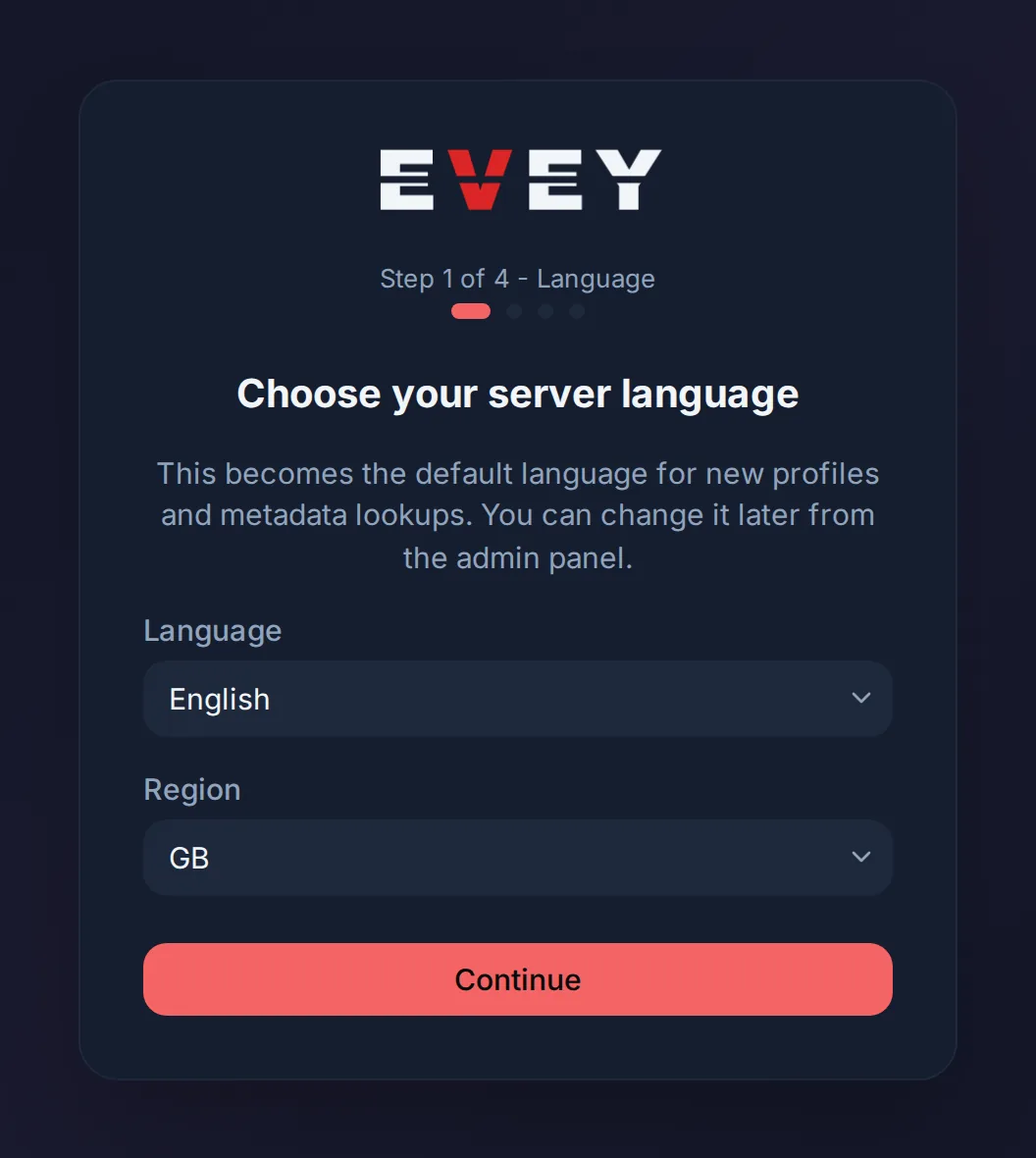
Tant que le serveur n'a pas d'administrateur, son adresse ouvre toujours l'assistant. En haut, il affiche Étape 1 sur 4 - Langue, et quatre points qui se remplissent au fur et à mesure.
Étape 1 sur 4 - Langue
La carte affiche Choisissez la langue du serveur. Choisissez :
- Langue : la langue par défaut des nouveaux profils, et des titres et résumés qu'Evey va chercher. L'assistant passe tout de suite dans cette langue.
- Région : remplie d'après la langue. Elle décide quelles classifications d'âge sont affichées. Automatique est proposé.
Vous pourrez changer les deux plus tard dans le panneau d'administration. Appuyez sur Continuer.
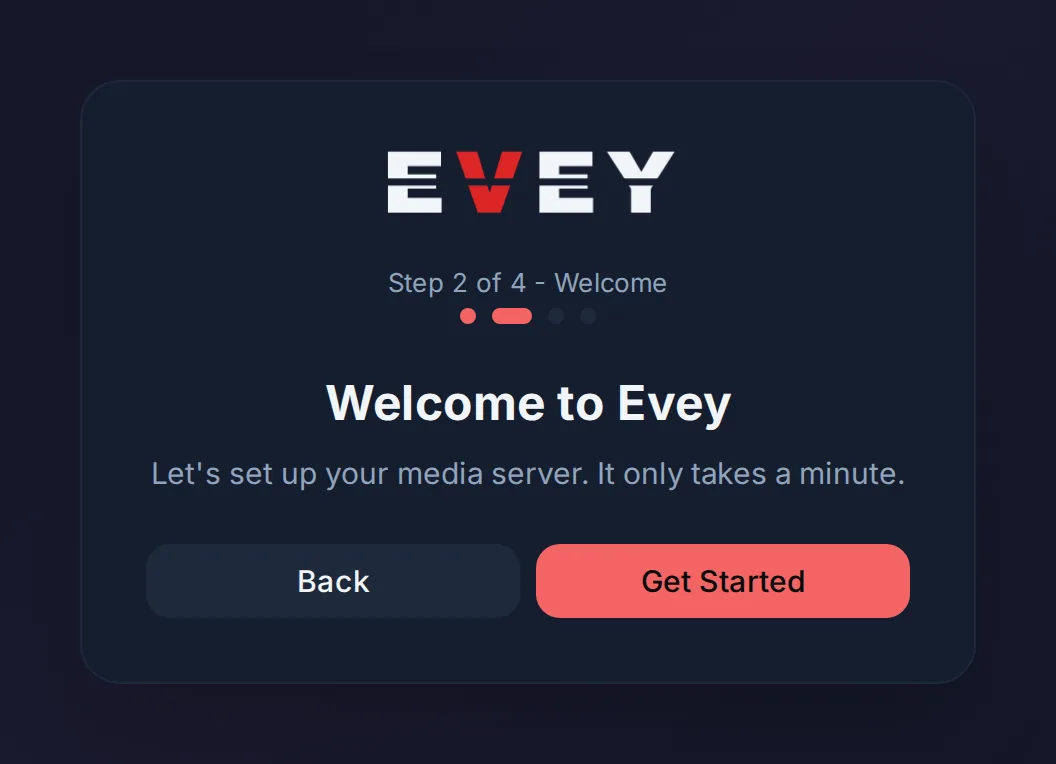
Étape 2 sur 4 - Bienvenue
Rien à remplir. Appuyez sur Commencer.
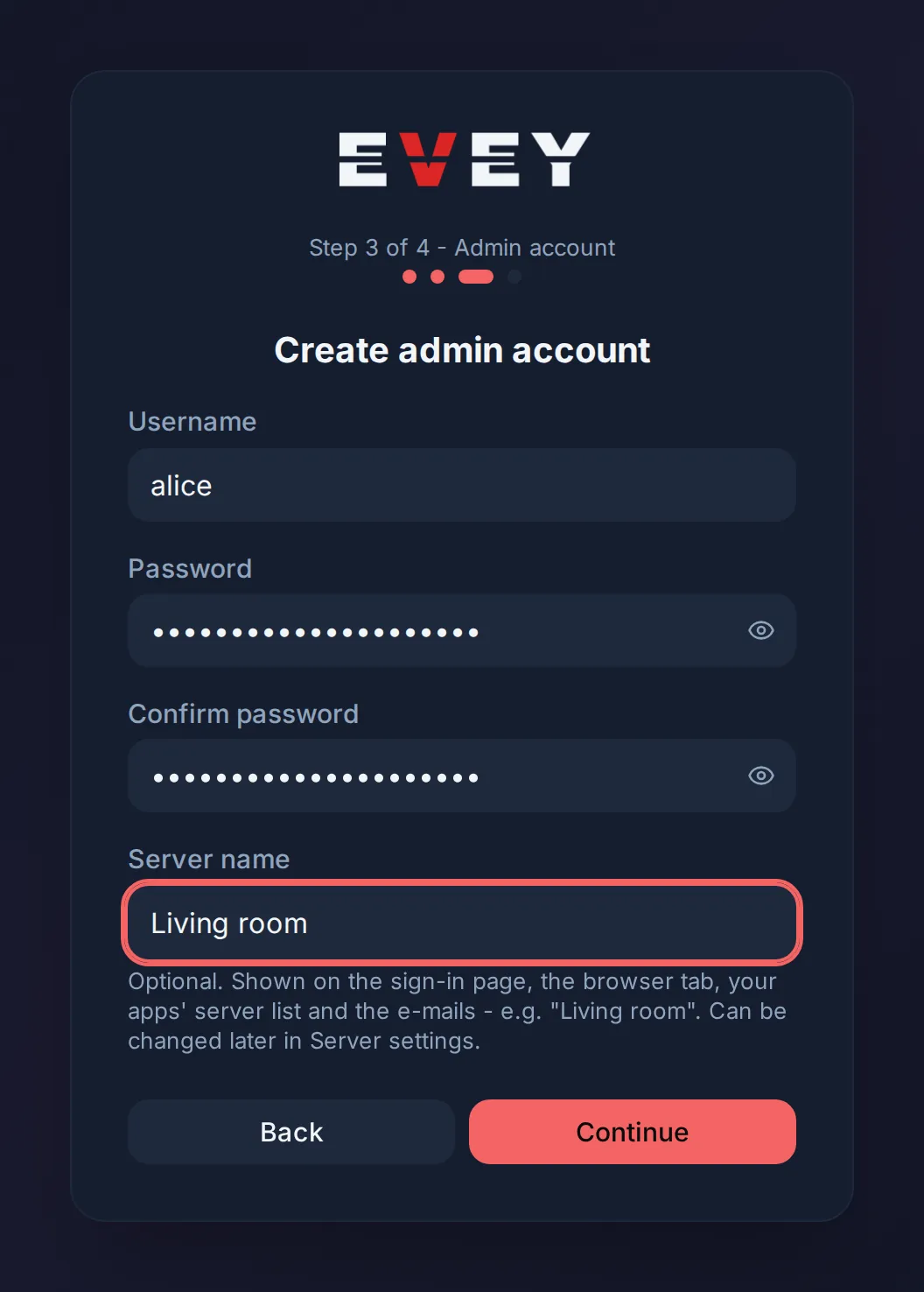
Étape 3 sur 4 - Compte administrateur
La carte affiche Créer un compte administrateur. C'est votre propre compte, celui qui gère le serveur.
| Champ | Ce qu'il faut saisir |
|---|---|
| Nom d'utilisateur | Au moins 3 caractères. |
| Mot de passe | Au moins 8 caractères. |
| Confirmer le mot de passe | Le même mot de passe une deuxième fois. |
| Nom du serveur | Facultatif. Un nom comme « Salon ». On le voit sur la page de connexion, dans l'onglet du navigateur, dans la liste des serveurs des applications et dans les e-mails. Vous pourrez le changer plus tard dans Administration → Configuration du serveur → Nom du serveur. |
Appuyez sur Continuer. Evey crée le compte et vous connecte. L'assistant ne s'affichera plus.
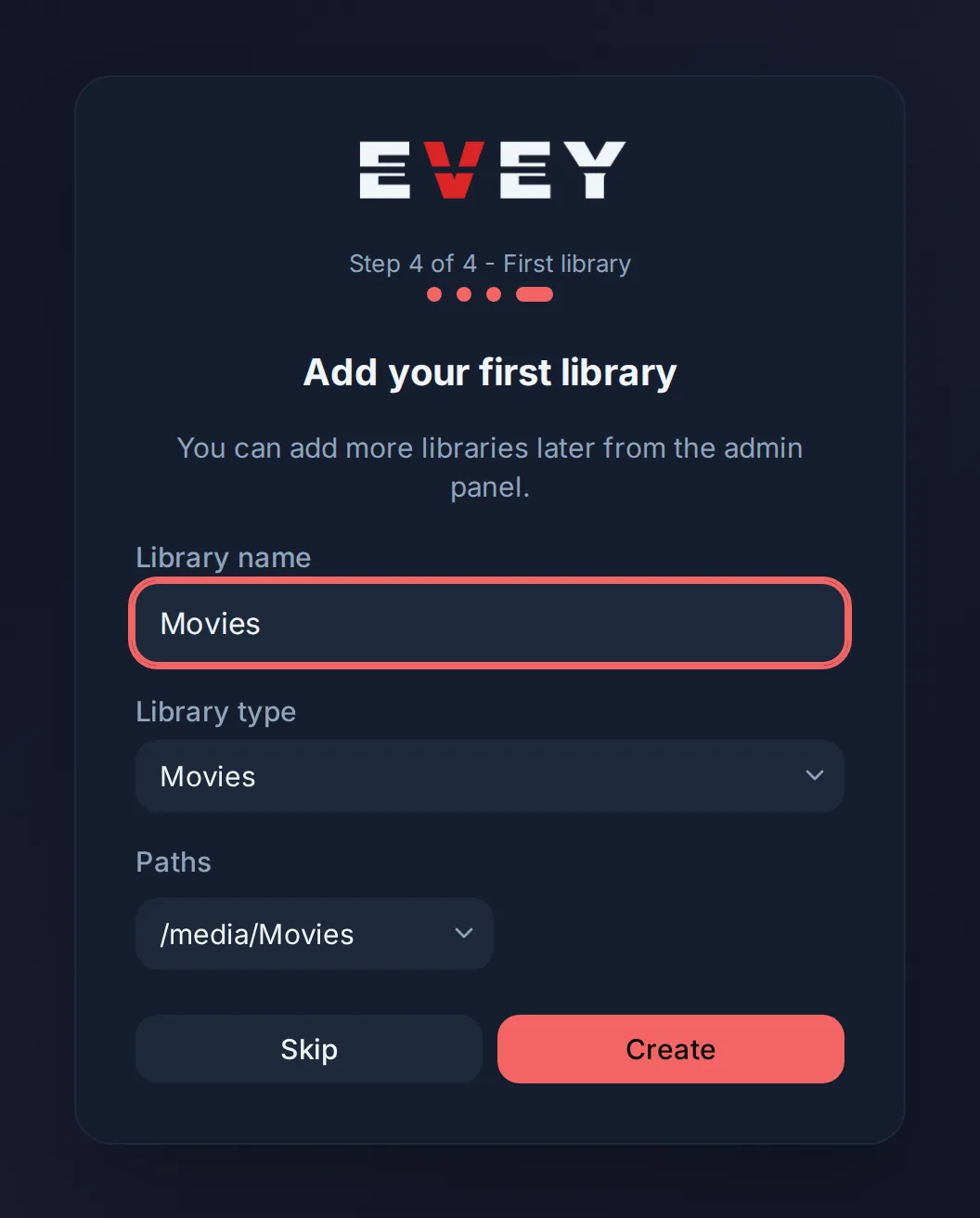
Étape 4 sur 4 - Première bibliothèque
La carte affiche Ajoutez votre première bibliothèque. Une bibliothèque, c'est un type de média rangé dans un ou plusieurs dossiers, par exemple « Films ».
- Nom de la bibliothèque : par exemple « Films ».
- Type de bibliothèque : Films, Séries, Musique ou Photos.
- Chemins : choisissez un dossier dans la liste. Elle montre les dossiers
qu'Evey peut voir, en commençant par
/media. Pour saisir un chemin comme/media/movies, choisissez Entrer un chemin personnalisé....
Appuyez sur Créer : Evey commence à lire le dossier, et les titres apparaissent au fil du scan (un gros dossier prend quelques minutes). Vous pouvez aussi appuyer sur Passer et ajouter des bibliothèques plus tard. Dans les deux cas, vous arrivez sur la page d'accueil.
Si l'assistant n'apparaît pas, ou apparaît deux fois
Dès qu'un administrateur existe, l'adresse ouvre la page de connexion, et
/setup vous y renvoie aussi. Si deux personnes ouvrent l'assistant en
même temps, seule la première obtient le compte administrateur : la
seconde est renvoyée vers la page de connexion.
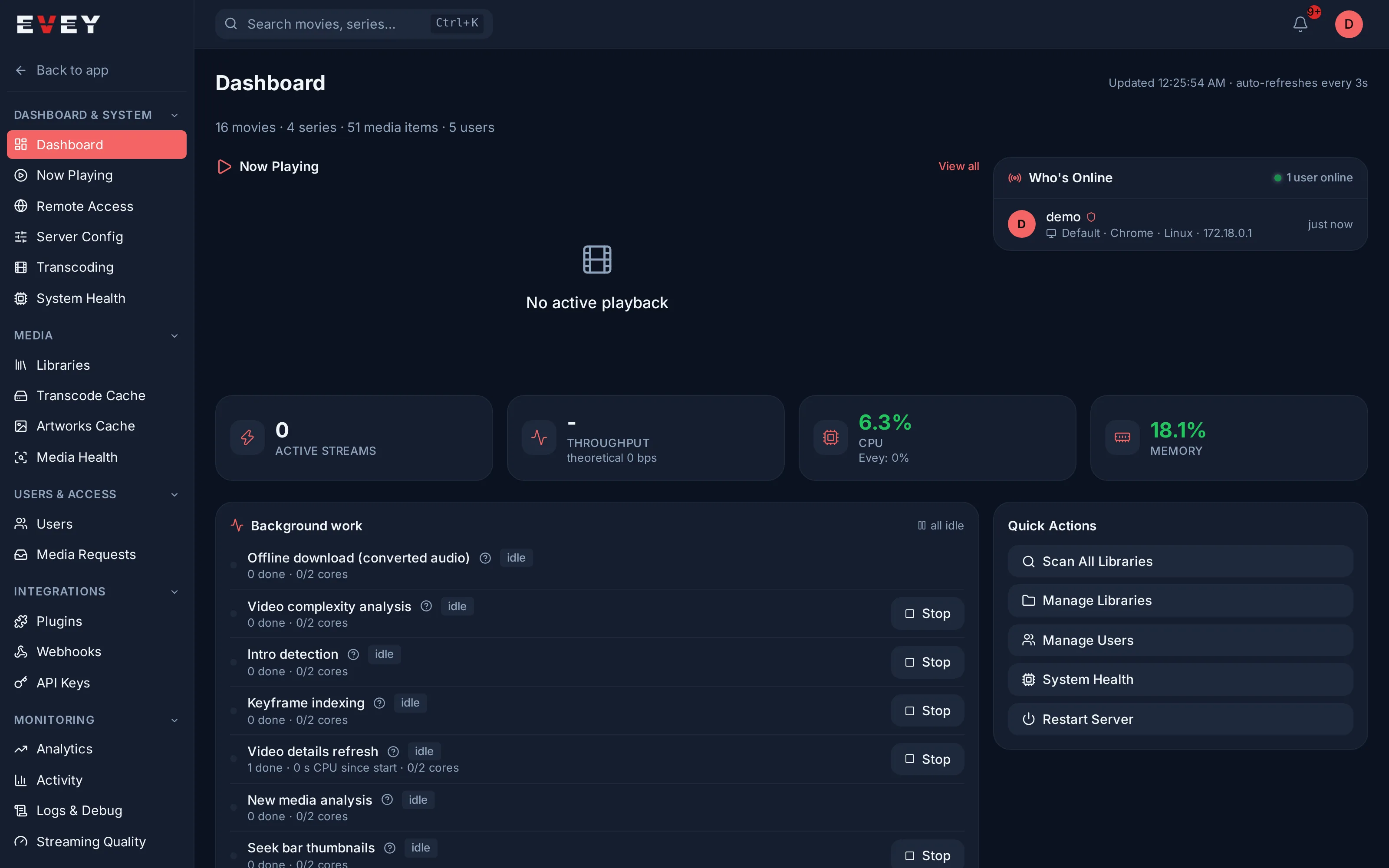
2. Ajouter vos bibliothèques
Allez dans Administration → Bibliothèques → Ajouter une bibliothèque. Donnez un nom, un type (Films, Séries, Musique ou Photos) et un ou plusieurs dossiers.
Les dossiers portent le nom qu'ils ont pour Evey, pas celui qu'ils ont sur
votre ordinateur. Avec le fichier compose de
l'installation, votre dossier de médias
s'appelle /media. Un dossier /srv/media/films sur votre ordinateur devient
donc /media/films dans Evey.
Evey commence automatiquement à lire le dossier, et les titres apparaissent au fil du scan. Les affiches, les résumés et la distribution arrivent en arrière-plan : une grosse bibliothèque se remplit en quelques minutes. Les nouveaux fichiers que vous ajoutez plus tard apparaissent d'eux-mêmes.
Vos titres n'apparaissent pas, ou ont la mauvaise affiche ? Voir Bibliothèques et métadonnées : comment nommer les fichiers, et comment corriger un titre mal reconnu.
3. Inviter votre foyer
Il y a deux façons de donner un compte à quelqu'un, toutes les deux dans Administration → Utilisateurs.
Envoyer un lien d'invitation (la personne choisit son mot de passe) :
- Ouvrez le panneau d'administration depuis l'adresse que les autres
utiliseront, par exemple
http://192.168.1.20:9091, et nonhttp://localhost:9091. Le lien est construit à partir de l'adresse de votre navigateur. - Appuyez sur Créer un lien d'invitation. Vous pouvez limiter sa durée (Date d'expiration (optionnel)), le nombre de fois où il peut servir (Nombre max d'utilisations (vide = illimité)) et les bibliothèques que le nouveau compte voit (Bibliothèques accessibles).
- Dans Liens d'invitation, appuyez sur Copier le lien et envoyez-le par message ou par e-mail.
- La personne ouvre le lien et voit Vous avez été invité ! Remplissez vos informations ci-dessous. Elle choisit un nom d'utilisateur et un mot de passe (au moins 8 caractères), et elle est connectée.
Ou créer le compte vous-même : appuyez sur Créer un utilisateur, choisissez le Nom d'utilisateur et le Mot de passe, puis donnez-les à la personne.
Chaque compte commence avec un profil, qui porte le nom d'utilisateur. Un foyer peut partager un seul compte, avec un profil par personne : ajoutez-les depuis Paramètres → Profils → Créer un profil. Pour un enfant, cochez Profil enfant et choisissez un Âge maximum. Tous les autres profils de ce compte demandent alors un Code PIN (4 chiffres), pour que l'enfant ne puisse pas y passer.
Envoyez ensuite trois choses à chaque personne : l'adresse, son nom d'utilisateur et son mot de passe (ou le lien d'invitation), et la page écrite pour elle, Regarder avec Evey.
Plus d'options (limites par compte, horaires autorisés, codes PIN, limites d'âge) : Utilisateurs, profils et contrôle parental.
4. Connecter les applications
- Dans un navigateur, il n'y a rien à installer : c'est l'adresse que vous avez déjà ouverte.
- Sur un téléphone, une tablette ou une TV Android, l'application demande
d'abord l'adresse du serveur. Saisissez la même adresse que dans le
navigateur, avec
http://et le port, par exemplehttp://192.168.1.20:9091. Connectez-vous ensuite. - Sur une TV, vous pouvez vous connecter avec un code que vous acceptez depuis votre téléphone, au lieu de saisir un mot de passe avec la télécommande.
Pas à pas, et ce que veut dire chaque message d'erreur : Connecter les applications.
Ce que le serveur fait de lui-même
Vous n'avez rien de tout cela à régler :
- Comment chaque appareil lit un fichier. Chaque appareil indique au serveur ce qu'il sait lire. Pour chaque titre, le serveur envoie alors le fichier tel quel, le remet dans un autre format de fichier, ou convertit seulement ce que l'appareil ne sait pas lire. Voir Comment Evey choisit le mode de lecture.
- Combien de personnes il peut servir. Dès son premier moment calme, le serveur mesure combien de vidéos il peut convertir en même temps, avec le processeur et la carte graphique s'il y en a une, et n'en accepte jamais plus. Cela prend quelques minutes. Pendant ce temps, une lecture qui a besoin d'une conversion doit attendre. Voir Transcodage et capacité du serveur.
- L'accès depuis l'extérieur de chez vous. Fermé tant que vous ne donnez pas d'adresse publique au serveur. Voir Accès distant et HTTPS.
- Une copie de secours de la base de données avant chaque mise à jour qui la modifie. Des sauvegardes régulières ne demandent qu'un réglage : Sauvegardes et mises à jour.
Avant de partager l'adresse hors de chez vous
- Placez le serveur derrière du HTTPS. Evey lui-même ne fournit que du HTTP simple : cela convient sur le réseau domestique, pas sur Internet. Accès distant et HTTPS.
- Programmez des sauvegardes, et gardez une copie du dossier
evey-data. Il contient la base de données et la clé qui protège toutes les connexions. Sauvegardes et mises à jour.