Ersteinrichtung
Evey läuft, und Sie haben seine Adresse im Browser geöffnet, zum Beispiel
http://192.168.1.20:9091 (welche Adresse? Siehe
Schritt 3 der Installation).
Es bleiben vier Schritte, bis Ihr Haushalt schauen kann:
- Der Einrichtungsassistent: etwa eine Minute.
- Ihre Bibliotheken hinzufügen: Evey sagen, wo Ihre Medien liegen.
- Ihren Haushalt einladen: ein Konto pro Person, oder ein gemeinsames Konto mit einem Profil pro Person.
- Die Apps verbinden: Handys, Tablets und Fernseher.
1. Der Einrichtungsassistent
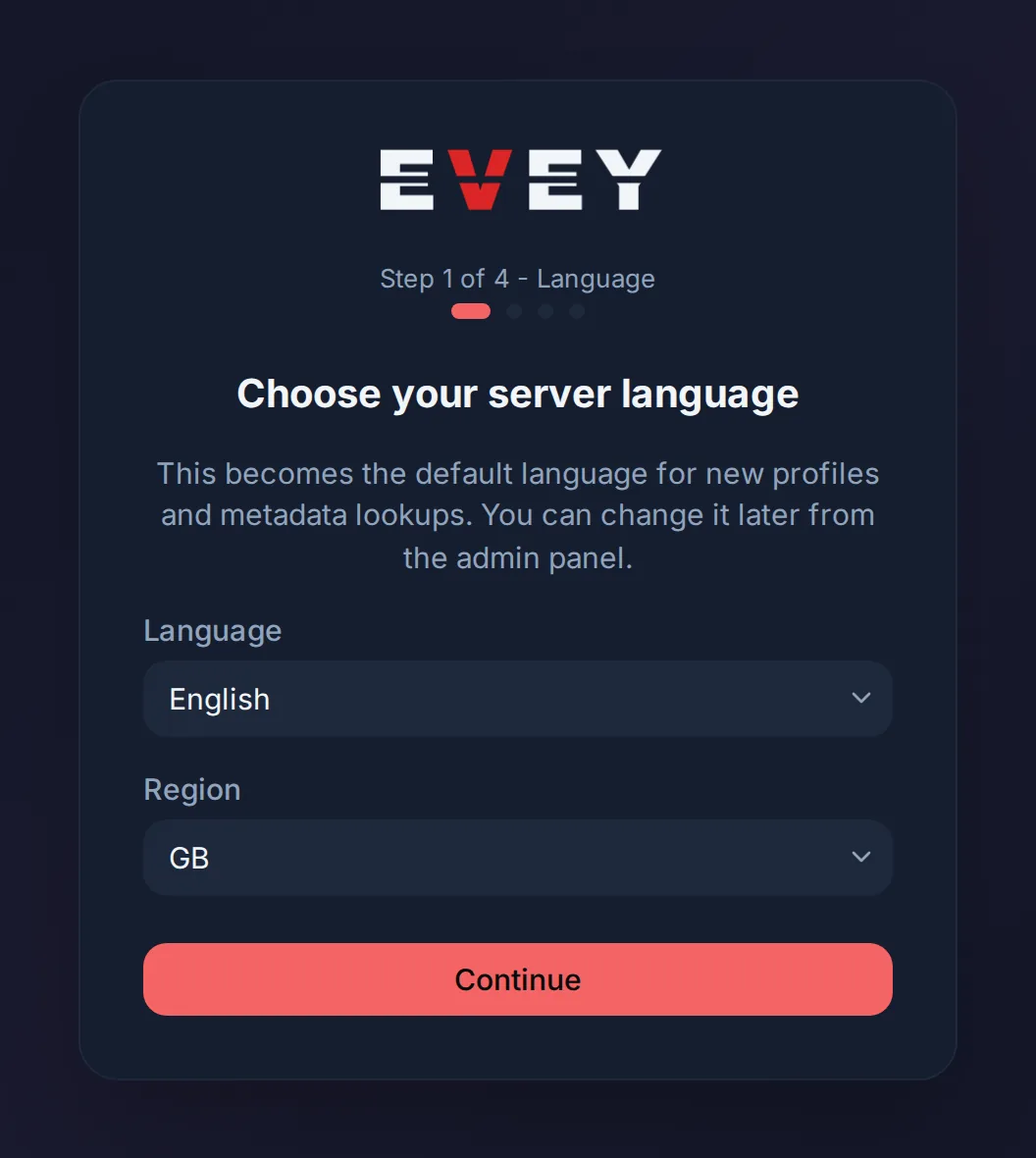
Solange der Server keinen Administrator hat, öffnet seine Adresse immer den Assistenten. Oben steht Schritt 1 von 4 - Sprache, dazu vier Punkte, die sich nach und nach füllen.
Schritt 1 von 4 - Sprache
Die Karte zeigt Wählen Sie die Serversprache. Wählen Sie:
- Sprache: die Standardsprache neuer Profile und der Titel und Inhaltsangaben, die Evey abruft. Der Assistent wechselt sofort in diese Sprache.
- Region: wird anhand der Sprache ausgefüllt. Sie bestimmt, welche Altersfreigaben angezeigt werden. Automatisch steht zur Auswahl.
Beides können Sie später im Verwaltungsbereich ändern. Drücken Sie auf Weiter.
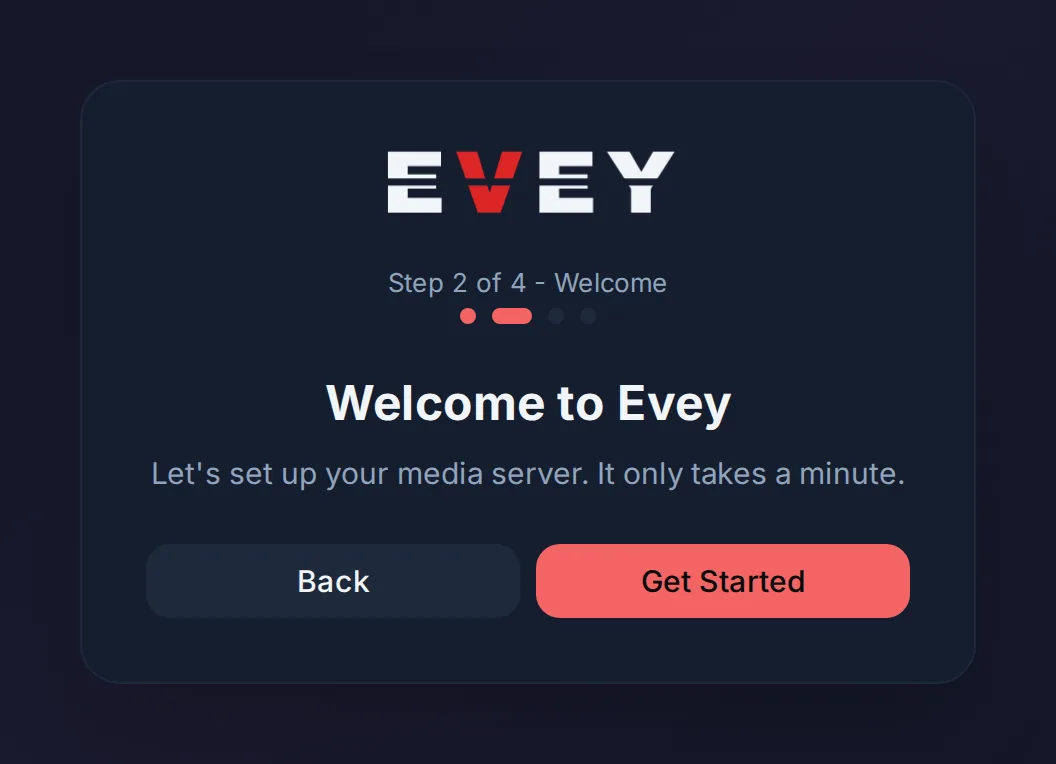
Schritt 2 von 4 - Willkommen
Nichts auszufüllen. Drücken Sie auf Loslegen.
Schritt 3 von 4 - Admin-Konto
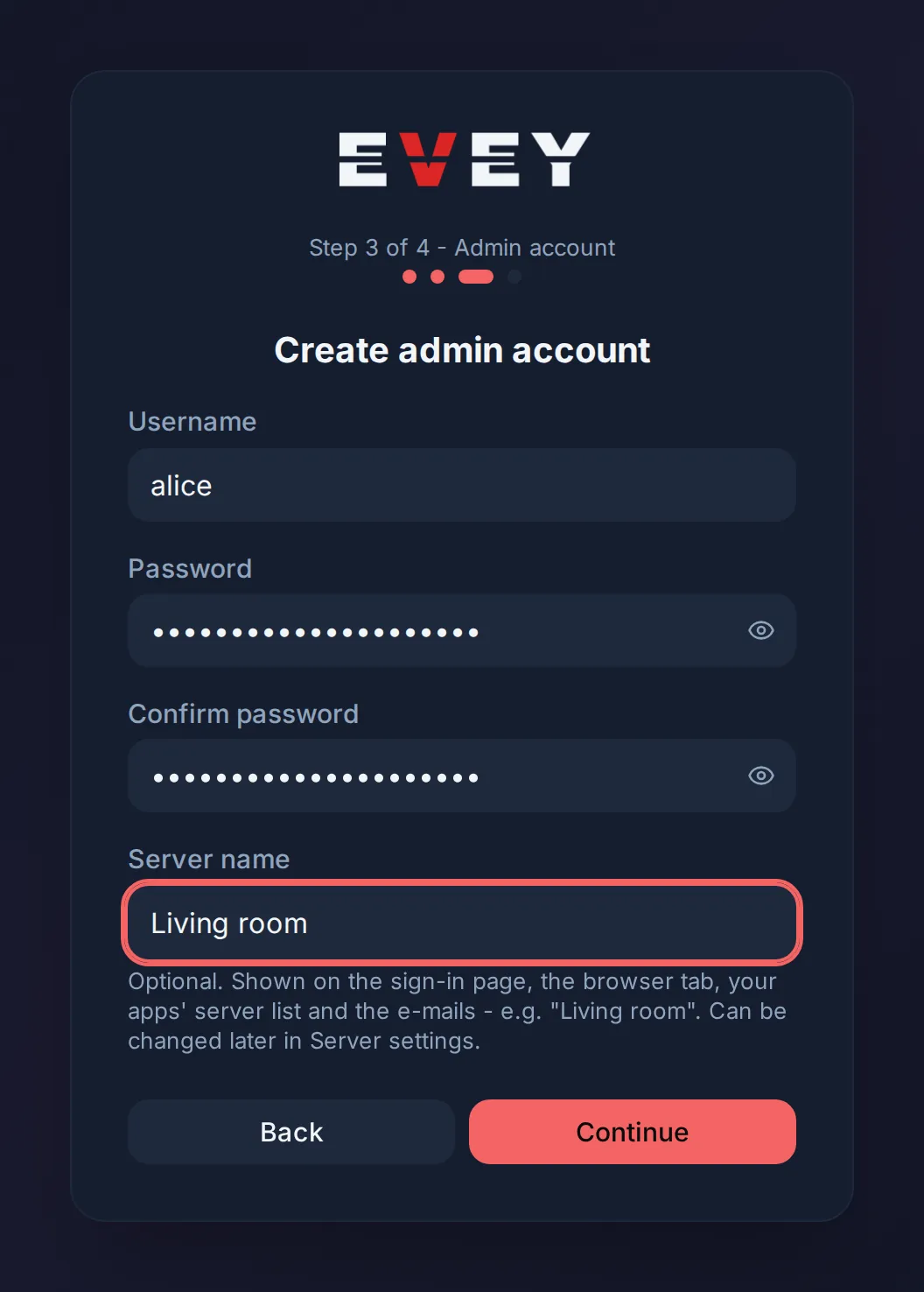
Die Karte zeigt Admin-Konto erstellen. Das ist Ihr eigenes Konto, mit dem Sie den Server verwalten.
| Feld | Was Sie eintippen |
|---|---|
| Benutzername | Mindestens 3 Zeichen. |
| Passwort | Mindestens 8 Zeichen. |
| Passwort bestätigen | Noch einmal dasselbe Passwort. |
| Servername | Freiwillig. Ein Name wie „Wohnzimmer“. Man sieht ihn auf der Anmeldeseite, im Browser-Tab, in der Serverliste der Apps und in E-Mails. Sie können ihn später unter Verwaltung → Serverkonfiguration → Servername ändern. |
Drücken Sie auf Weiter. Evey legt das Konto an und meldet Sie an. Der Assistent erscheint nicht mehr.
Schritt 4 von 4 - Erste Bibliothek
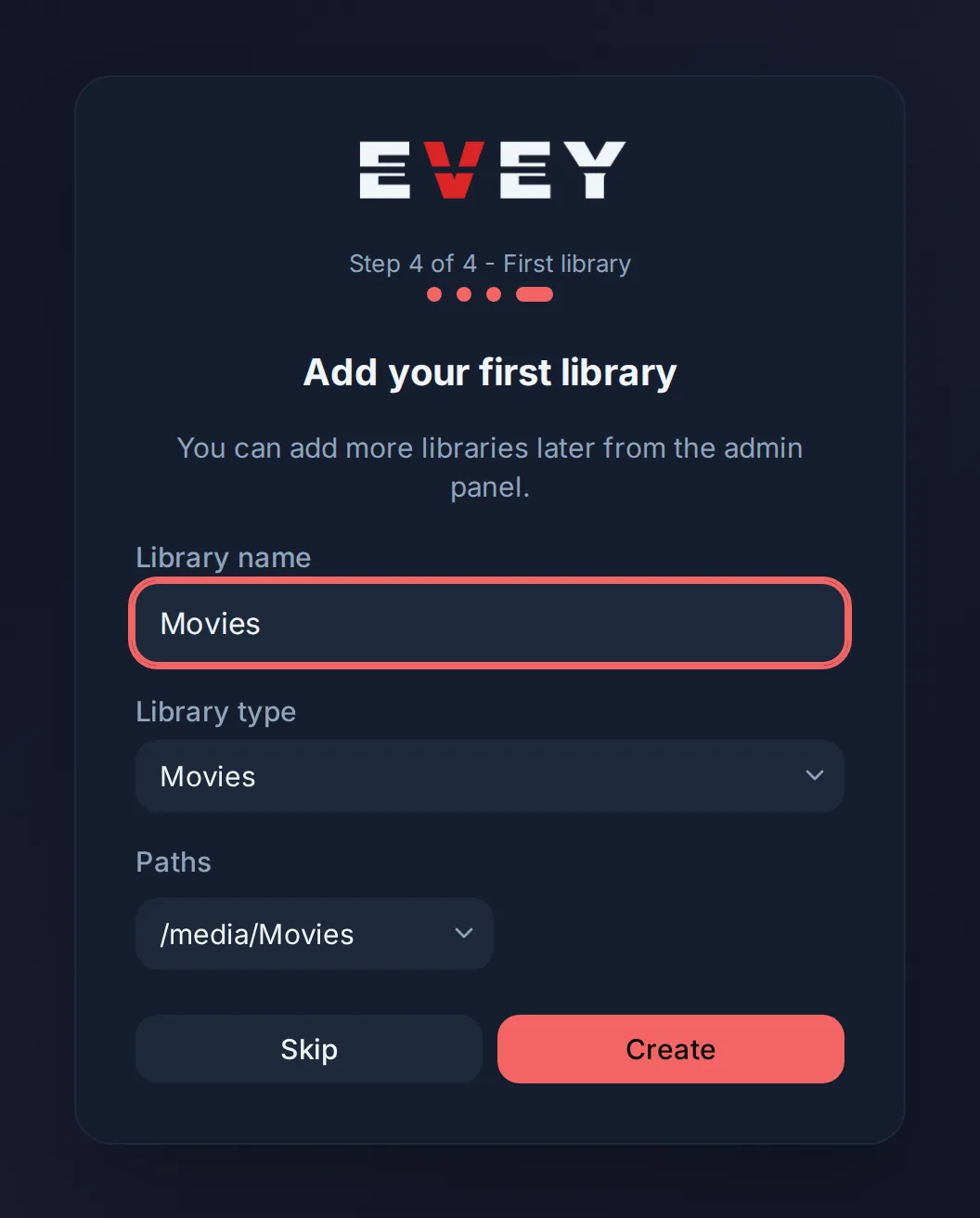
Die Karte zeigt Erste Bibliothek hinzufügen. Eine Bibliothek ist eine Art von Medien in einem oder mehreren Ordnern, zum Beispiel „Filme“.
- Bibliotheksname: zum Beispiel „Filme“.
- Bibliothekstyp: Filme, Serien, Musik oder Fotos.
- Pfade: Wählen Sie einen Ordner aus der Liste. Sie zeigt die Ordner, die
Evey sehen kann, angefangen mit
/media. Um einen Pfad wie/media/movieseinzutippen, wählen Sie Benutzerdefinierten Pfad eingeben....
Drücken Sie auf Erstellen: Evey beginnt, den Ordner zu lesen, und die Titel erscheinen im Lauf des Scans (ein großer Ordner braucht ein paar Minuten). Oder drücken Sie auf Überspringen und fügen Sie Bibliotheken später hinzu. Beides führt Sie zur Startseite.
Wenn der Assistent nicht erscheint, oder zweimal
Sobald es einen Administrator gibt, öffnet die Adresse die Anmeldeseite,
und /setup schickt Sie ebenfalls dorthin. Öffnen zwei Personen den
Assistenten gleichzeitig, bekommt nur die erste das Administratorkonto:
Die zweite wird zur Anmeldeseite geschickt.
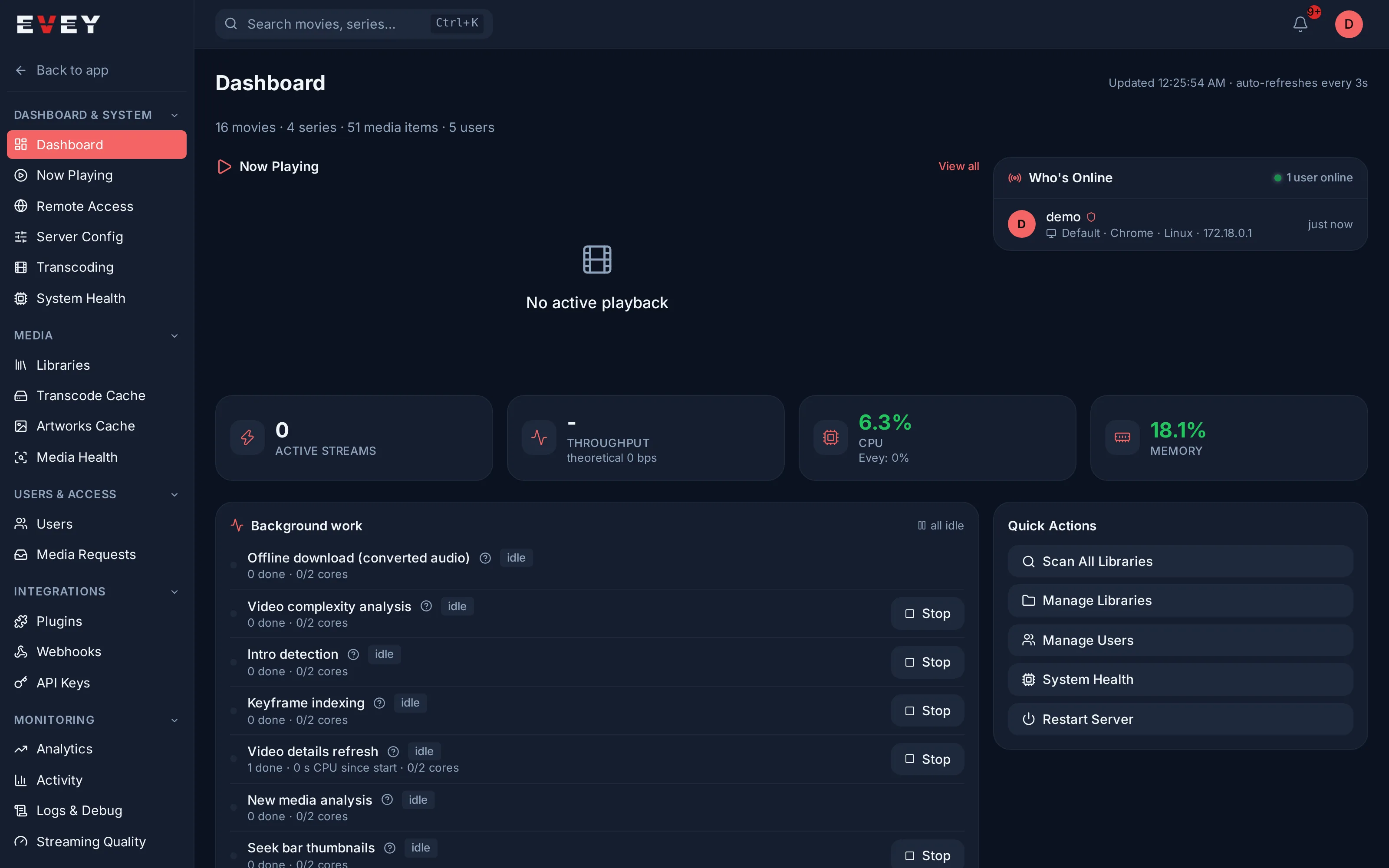
2. Ihre Bibliotheken hinzufügen
Gehen Sie zu Verwaltung → Bibliotheken → Bibliothek hinzufügen. Geben Sie einen Namen, einen Typ (Filme, Serien, Musik oder Fotos) und einen oder mehrere Ordner an.
Die Ordner heißen so, wie Evey sie sieht, nicht so wie auf Ihrem Computer.
Mit der Compose-Datei aus der Installation
ist Ihr Medienordner /media. Ein Ordner /srv/media/films auf Ihrem
Computer ist in Evey also /media/films.
Evey beginnt von selbst, den Ordner zu lesen, und die Titel erscheinen im Lauf des Scans. Poster, Inhaltsangaben und Besetzung kommen im Hintergrund dazu, eine große Bibliothek füllt sich also im Lauf einiger Minuten. Neue Dateien, die Sie später hinzufügen, erscheinen von selbst.
Ihre Titel tauchen nicht auf, oder sie zeigen das falsche Poster? Siehe Bibliotheken und Metadaten: wie Sie Dateien benennen und wie Sie eine falsche Zuordnung korrigieren.
3. Ihren Haushalt einladen
Es gibt zwei Wege, jemandem ein Konto zu geben, beide unter Verwaltung → Benutzer.
Einen Einladungslink schicken (die Person wählt ihr Passwort selbst):
- Öffnen Sie den Verwaltungsbereich über die Adresse, die die anderen
benutzen werden, zum Beispiel
http://192.168.1.20:9091, nichthttp://localhost:9091. Der Link wird aus der Adresse in Ihrem Browser gebildet. - Drücken Sie auf Einladungslink erstellen. Sie können begrenzen, wie lange er gilt (Ablaufdatum (optional)), wie oft er benutzt werden kann (Max. Verwendungen (leer = unbegrenzt)) und welche Bibliotheken das neue Konto sieht (Zugängliche Bibliotheken).
- Drücken Sie unter Einladungslinks auf Link kopieren und schicken Sie ihn per Nachricht oder E-Mail.
- Die Person öffnet den Link, sieht Sie wurden eingeladen! Füllen Sie Ihre Daten unten aus., wählt einen Benutzernamen und ein Passwort (mindestens 8 Zeichen) und ist angemeldet.
Oder das Konto selbst anlegen: Drücken Sie auf Benutzer erstellen, wählen Sie Benutzername und Passwort und geben Sie beides der Person.
Jedes Konto beginnt mit einem Profil, das nach dem Benutzernamen benannt ist. Ein Haushalt kann sich ein Konto teilen, mit einem Profil pro Person: Legen Sie diese unter Einstellungen → Profile → Profil erstellen an. Für ein Kind haken Sie Kinderprofil an und wählen eine Max. Altersfreigabe. Jedes andere Profil dieses Kontos braucht dann eine PIN (4 Ziffern), damit das Kind nicht dorthin wechseln kann.
Schicken Sie dann jeder Person drei Dinge: die Adresse, ihren Benutzernamen und ihr Passwort (oder den Einladungslink) und die Seite, die für sie geschrieben ist: Mit Evey schauen.
Weitere Möglichkeiten (Grenzen pro Konto, Nutzungszeiten, PINs, Altersgrenzen): Benutzer, Profile und Kindersicherung.
4. Die Apps verbinden
- Im Browser gibt es nichts zu installieren: Es ist die Adresse, die Sie schon geöffnet haben.
- Auf einem Android-Handy, -Tablet oder -Fernseher fragt die App zuerst
nach der Serveradresse. Tippen Sie dieselbe Adresse wie im Browser ein,
mit
http://und dem Port, zum Beispielhttp://192.168.1.20:9091. Melden Sie sich dann an. - Auf einem Fernseher können Sie sich mit einem Code anmelden, den Sie auf Ihrem Handy bestätigen, statt mit der Fernbedienung ein Passwort einzutippen.
Schritt für Schritt, und was jede Fehlermeldung bedeutet: Apps verbinden.
Was der Server von selbst erledigt
Nichts davon müssen Sie einstellen:
- Wie jedes Gerät eine Datei abspielt. Jedes Gerät meldet dem Server, was es abspielen kann. Für jeden Titel schickt der Server die Datei dann so, wie sie ist, verpackt sie neu, oder wandelt nur das um, was das Gerät nicht abspielen kann. Siehe Wie Evey die Wiedergabeart wählt.
- Wie viele Personen er bedienen kann. In seinem ersten ruhigen Moment misst der Server, wie viel Video er gleichzeitig umwandeln kann, mit dem Prozessor und einer Grafikkarte, falls vorhanden, und nimmt nie mehr an. Das dauert ein paar Minuten. In der Zwischenzeit muss eine Wiedergabe, die eine Umwandlung braucht, warten. Siehe Transkodierung und Serverkapazität.
- Der Zugriff von außerhalb Ihres Zuhauses. Aus, bis Sie dem Server eine öffentliche Adresse geben. Siehe Fernzugriff und HTTPS.
- Eine Sicherheitskopie der Datenbank vor jedem Update, das sie verändert. Regelmäßige Sicherungen richten Sie mit einer einzigen Einstellung ein: Sicherungen und Updates.
Bevor Sie die Adresse außerhalb Ihres Zuhauses weitergeben
- Stellen Sie den Server hinter HTTPS. Evey selbst verwendet nur einfaches HTTP, was zu Hause in Ordnung ist, im Internet aber nicht. Fernzugriff und HTTPS.
- Richten Sie einen Sicherungsplan ein und bewahren Sie eine Kopie des
Ordners
evey-dataauf. Er enthält die Datenbank und den Schlüssel, der jede Anmeldung schützt. Sicherungen und Updates.