Primera configuración
Evey está funcionando y has abierto su dirección en un navegador, por
ejemplo http://192.168.1.20:9091 (si no sabes qué dirección es:
paso 3 de la instalación).
Quedan cuatro pasos antes de que en casa se pueda ver algo:
- El asistente de configuración: más o menos un minuto.
- Añadir tus bibliotecas: decirle a Evey dónde están tus archivos.
- Invitar a las personas de tu casa: una cuenta por persona, o una sola cuenta compartida con un perfil por persona.
- Conectar las aplicaciones: teléfonos, tablets y televisores.
1. El asistente de configuración
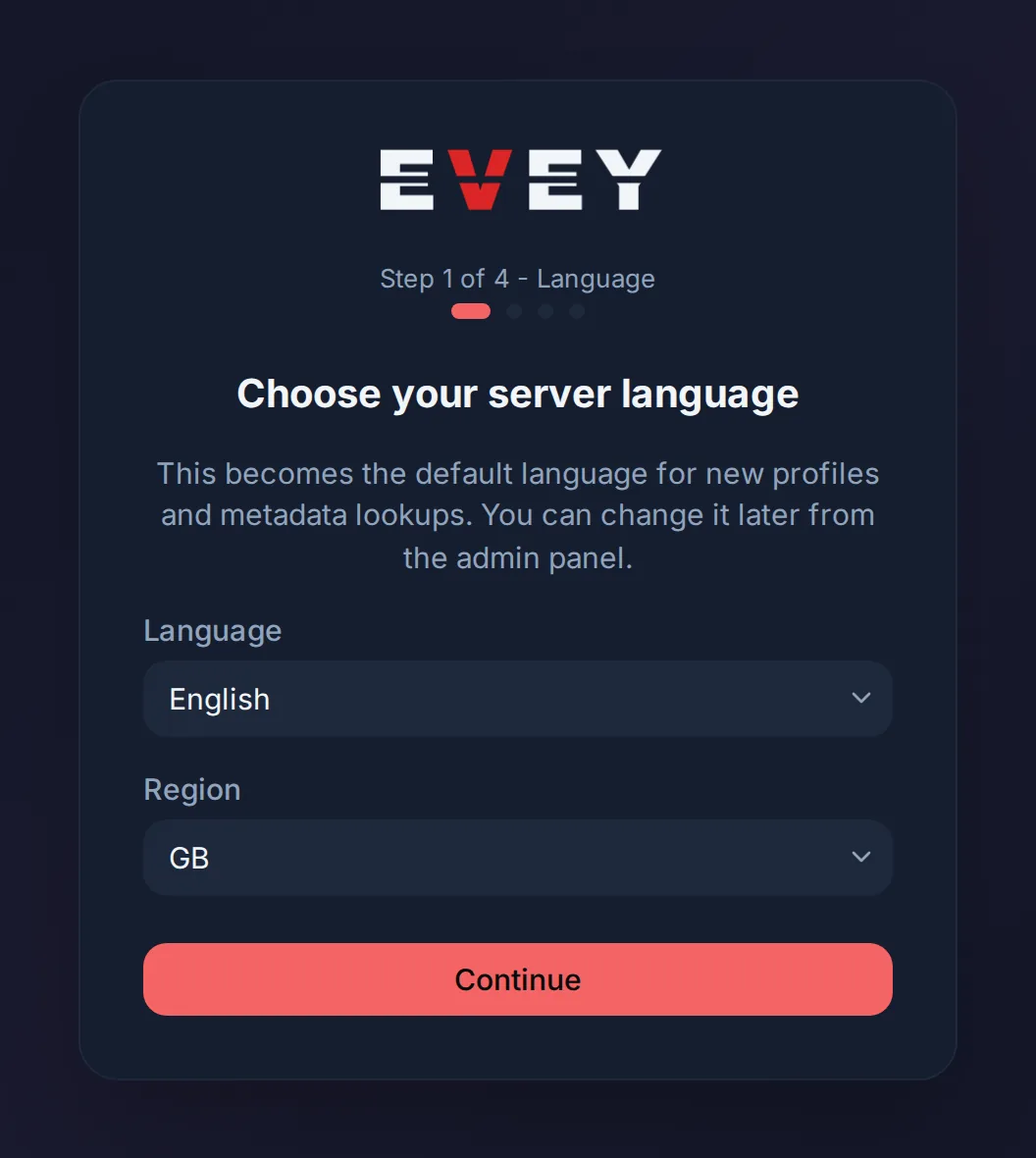
Mientras el servidor no tenga administrador, su dirección siempre abre el asistente. Arriba muestra Paso 1 de 4 - Idioma, y cuatro puntos que se van rellenando a medida que avanzas.
Paso 1 de 4 - Idioma
La tarjeta dice Elige el idioma del servidor. Elige:
- Idioma: el idioma por defecto de los perfiles nuevos, y de los títulos y resúmenes que Evey descarga. El asistente cambia a ese idioma en el momento.
- Región: se rellena según el idioma. Decide qué clasificaciones por edad se muestran. También puedes elegir Automático.
Puedes cambiar las dos cosas más adelante en el panel de administración. Pulsa Continuar.
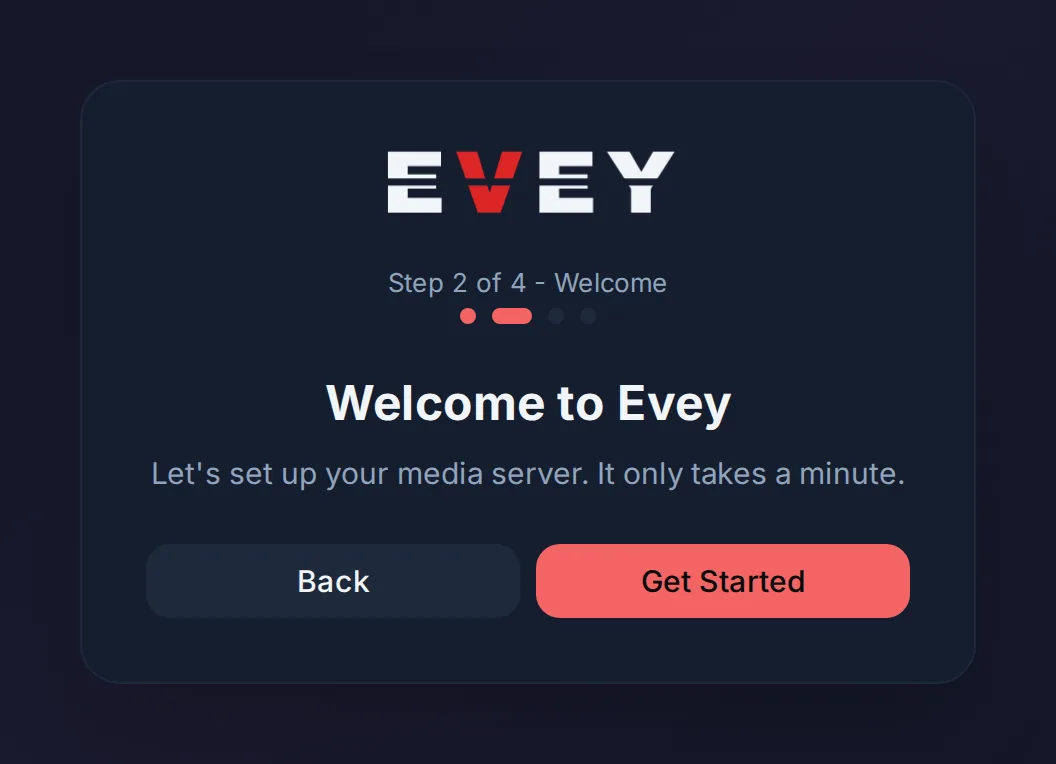
Paso 2 de 4 - Bienvenida
No hay nada que rellenar. Pulsa Comenzar.
Paso 3 de 4 - Cuenta de administrador
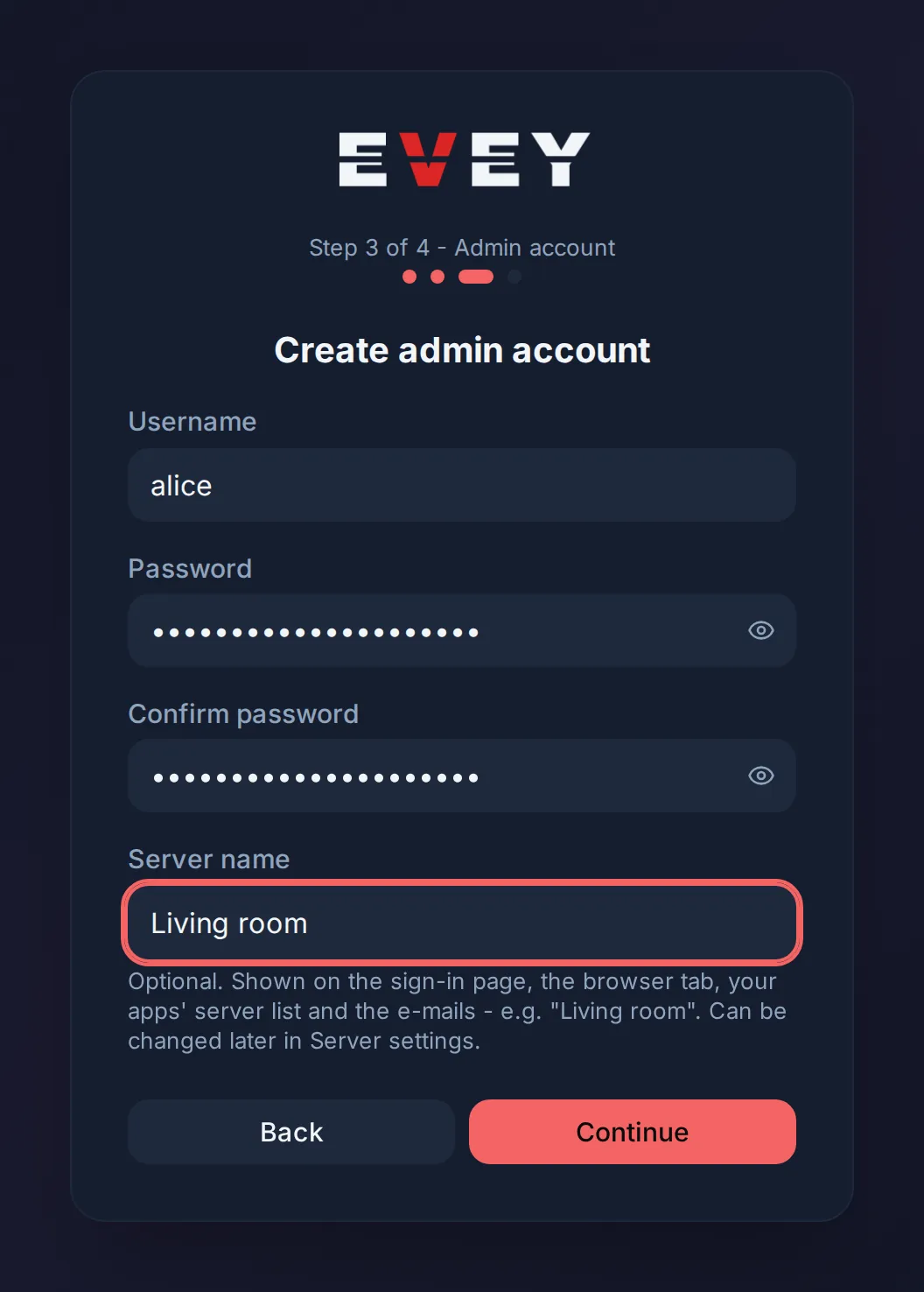
La tarjeta dice Crear cuenta de administrador. Es tu propia cuenta, la que gestiona el servidor.
| Campo | Qué escribir |
|---|---|
| Nombre de usuario | Al menos 3 caracteres. |
| Contraseña | Al menos 8 caracteres. |
| Confirmar contraseña | La misma contraseña otra vez. |
| Nombre del servidor | Opcional. Un nombre como «Salón». Se ve en la página de inicio de sesión, en la pestaña del navegador, en la lista de servidores de las apps y en los correos. Puedes cambiarlo más adelante en Administración → Configuración del servidor → Nombre del servidor. |
Pulsa Continuar. Evey crea la cuenta y te deja con la sesión iniciada. El asistente no volverá a aparecer.
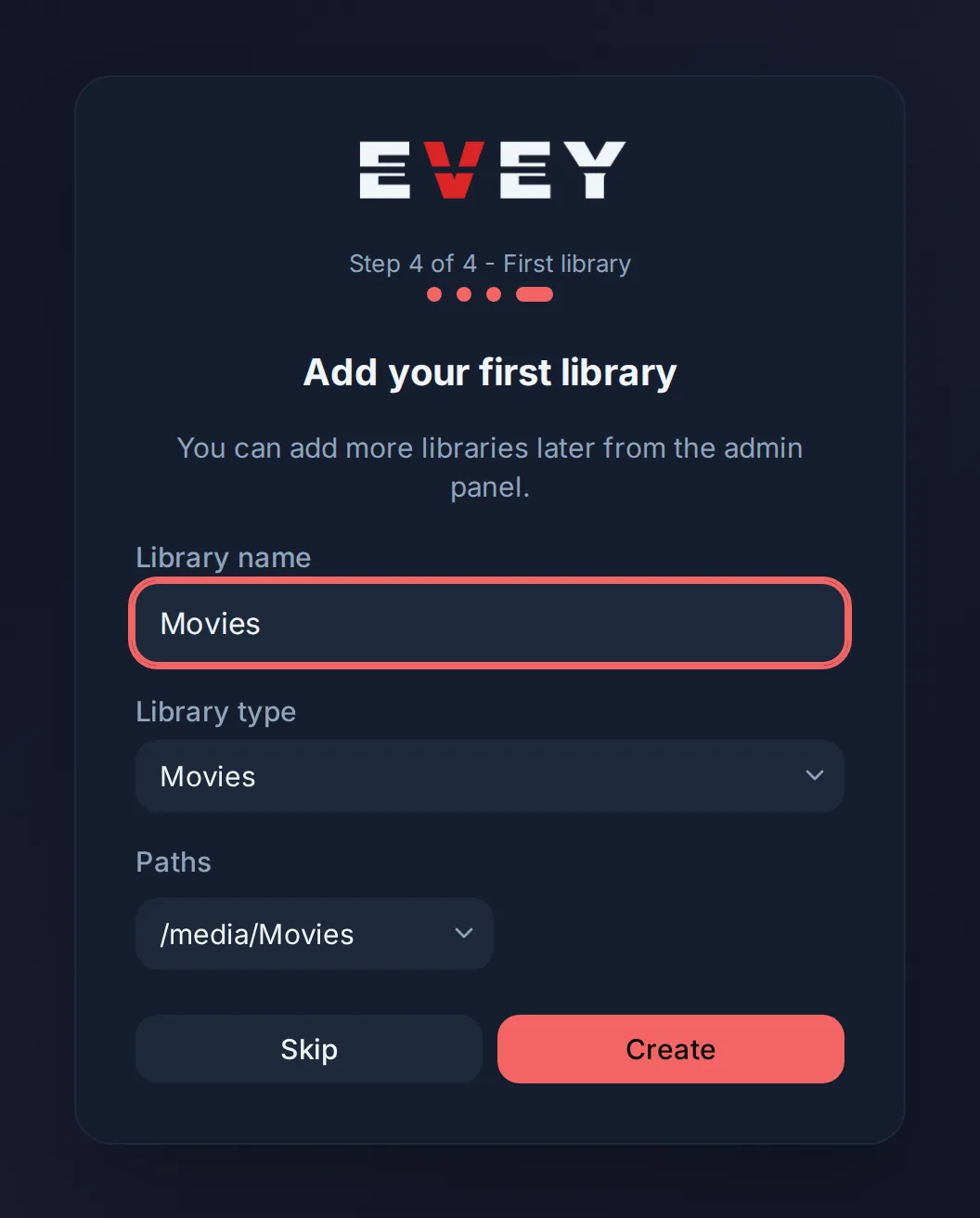
Paso 4 de 4 - Primera biblioteca
La tarjeta dice Añade tu primera biblioteca. Una biblioteca es un tipo de contenido guardado en una o varias carpetas, por ejemplo «Películas».
- Nombre de la biblioteca: por ejemplo «Películas».
- Tipo de biblioteca: Películas, Series, Música o Fotos.
- Rutas: elige una carpeta de la lista. Muestra las carpetas que Evey
puede ver, empezando por
/media. Para escribir una ruta como/media/movies, elige Introducir ruta personalizada....
Pulsa Crear: Evey empieza a leer la carpeta, y los títulos aparecen a medida que avanza el escaneo (una carpeta grande tarda unos minutos). También puedes pulsar Omitir y añadir las bibliotecas más tarde. En los dos casos llegas a la página de inicio.
Si el asistente no aparece, o aparece dos veces
En cuanto existe un administrador, la dirección abre la página de inicio
de sesión, y /setup también te lleva allí. Si dos personas abren el
asistente a la vez, solo la primera se queda con la cuenta de
administrador: a la segunda se la envía a la página de inicio de sesión.
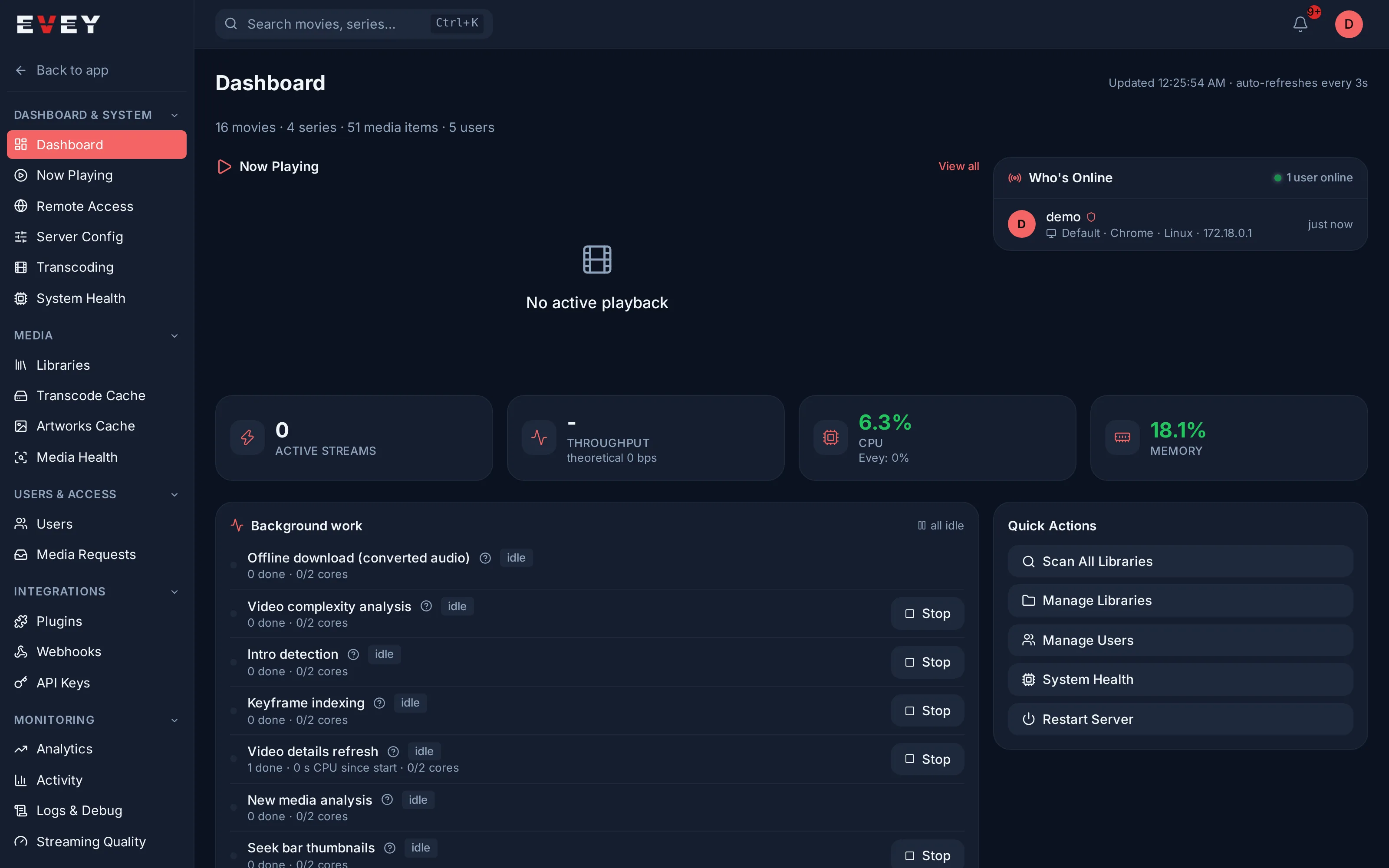
2. Añadir tus bibliotecas
Ve a Administración → Bibliotecas → Añadir biblioteca. Pon un nombre, un tipo (Películas, Series, Música o Fotos) y una o varias carpetas.
Las carpetas se nombran como las ve Evey, no como están en tu ordenador. Con
el archivo compose de la instalación,
tu carpeta de archivos es /media. Así que una carpeta /srv/media/films de
tu ordenador es /media/films en Evey.
Evey empieza a leer la carpeta por su cuenta, y los títulos aparecen a medida que avanza el escaneo. Los pósteres, los resúmenes y el reparto llegan en segundo plano, así que una biblioteca grande se va llenando en unos minutos. Los archivos nuevos que añadas más tarde aparecen solos.
¿Tus títulos no aparecen, o tienen el póster equivocado? Consulta Bibliotecas y metadatos: cómo nombrar los archivos y cómo corregir un título mal reconocido.
3. Invitar a las personas de tu casa
Hay dos formas de darle una cuenta a alguien, las dos en Administración → Usuarios.
Enviar un enlace de invitación (la persona elige su propia contraseña):
- Abre el panel de administración desde la dirección que usarán los demás,
por ejemplo
http://192.168.1.20:9091, y nohttp://localhost:9091. El enlace se crea a partir de la dirección de tu navegador. - Pulsa Crear enlace de invitación. Puedes limitar cuánto tiempo funciona (Fecha de expiración (opcional)), cuántas veces se puede usar (Máximo de usos (vacío = ilimitado)) y qué bibliotecas ve la cuenta nueva (Bibliotecas accesibles).
- En Enlaces de invitación, pulsa Copiar enlace y envíalo por mensaje o por correo.
- La persona abre el enlace y ve ¡Has sido invitado! Completa tus datos a continuación. Elige un nombre de usuario y una contraseña (al menos 8 caracteres), y ya tiene la sesión iniciada.
O crear tú la cuenta: pulsa Crear usuario, elige el Nombre de usuario y la Contraseña, y dáselos a la persona.
Cada cuenta empieza con un perfil, que lleva el nombre de usuario. Una casa puede compartir una sola cuenta, con un perfil por persona: añádelos desde Ajustes → Perfiles → Crear perfil. Para un niño, marca Perfil infantil y elige una Clasificación de edad máxima. A partir de ahí, todos los demás perfiles de esa cuenta piden un PIN (4 dígitos), para que el niño no pueda pasar a ellos.
Después, envía tres cosas a cada persona: la dirección, su nombre de usuario y su contraseña (o el enlace de invitación), y la página escrita para ella, Ver con Evey.
Más opciones (límites por cuenta, horarios permitidos, PIN, límites de edad): Usuarios, perfiles y control parental.
4. Conectar las aplicaciones
- En un navegador no hay nada que instalar: es la dirección que ya has abierto.
- En un teléfono, una tablet o un televisor Android, la app pide primero
la dirección del servidor. Escribe la misma dirección que en el
navegador, con
http://y el puerto, por ejemplohttp://192.168.1.20:9091. Después inicia sesión. - En un televisor, puedes iniciar sesión con un código que apruebas desde tu teléfono, en lugar de escribir una contraseña con el mando.
Paso a paso, y qué significa cada mensaje de error: Conectar las aplicaciones.
Lo que el servidor hace solo
No tienes que configurar nada de esto:
- Cómo reproduce cada dispositivo un archivo. Cada dispositivo le dice al servidor qué puede reproducir. Para cada título, el servidor envía el archivo tal cual, lo cambia a otro formato de archivo, o convierte solo lo que el dispositivo no puede reproducir. Consulta Cómo elige Evey el modo de reproducción.
- A cuántas personas puede atender. En su primer momento tranquilo, el servidor mide cuánto vídeo puede convertir a la vez, con el procesador y con la tarjeta gráfica si la hay, y nunca acepta más. Tarda unos minutos. Mientras tanto, una reproducción que necesita una conversión tiene que esperar. Consulta Transcodificación y capacidad del servidor.
- El acceso desde fuera de casa. Cerrado hasta que le des al servidor una dirección pública. Consulta Acceso remoto y HTTPS.
- Una copia de seguridad de la base de datos antes de cada actualización que la modifica. Para tener copias periódicas basta con un ajuste: Copias de seguridad y actualizaciones.
Antes de compartir la dirección fuera de casa
- Pon el servidor detrás de HTTPS. Evey solo usa HTTP simple, que sirve en casa pero no por internet. Acceso remoto y HTTPS.
- Programa copias de seguridad y guarda una copia de la carpeta
evey-data. Contiene la base de datos y la clave que protege todos los inicios de sesión. Copias de seguridad y actualizaciones.