首次设置
Evey 已经在运行,您也在浏览器里打开了它的地址,比如 http://192.168.1.20:9091(不确定地址是什么?见安装的第 3 步)。
在家人可以开始观看之前,还剩四步:
1. 设置向导
只要服务器还没有管理员,打开它的地址就总会进入向导。页面顶部显示第 1 步,共 4 步 - 语言,还有四个小圆点,随着设置的进行逐个填满。
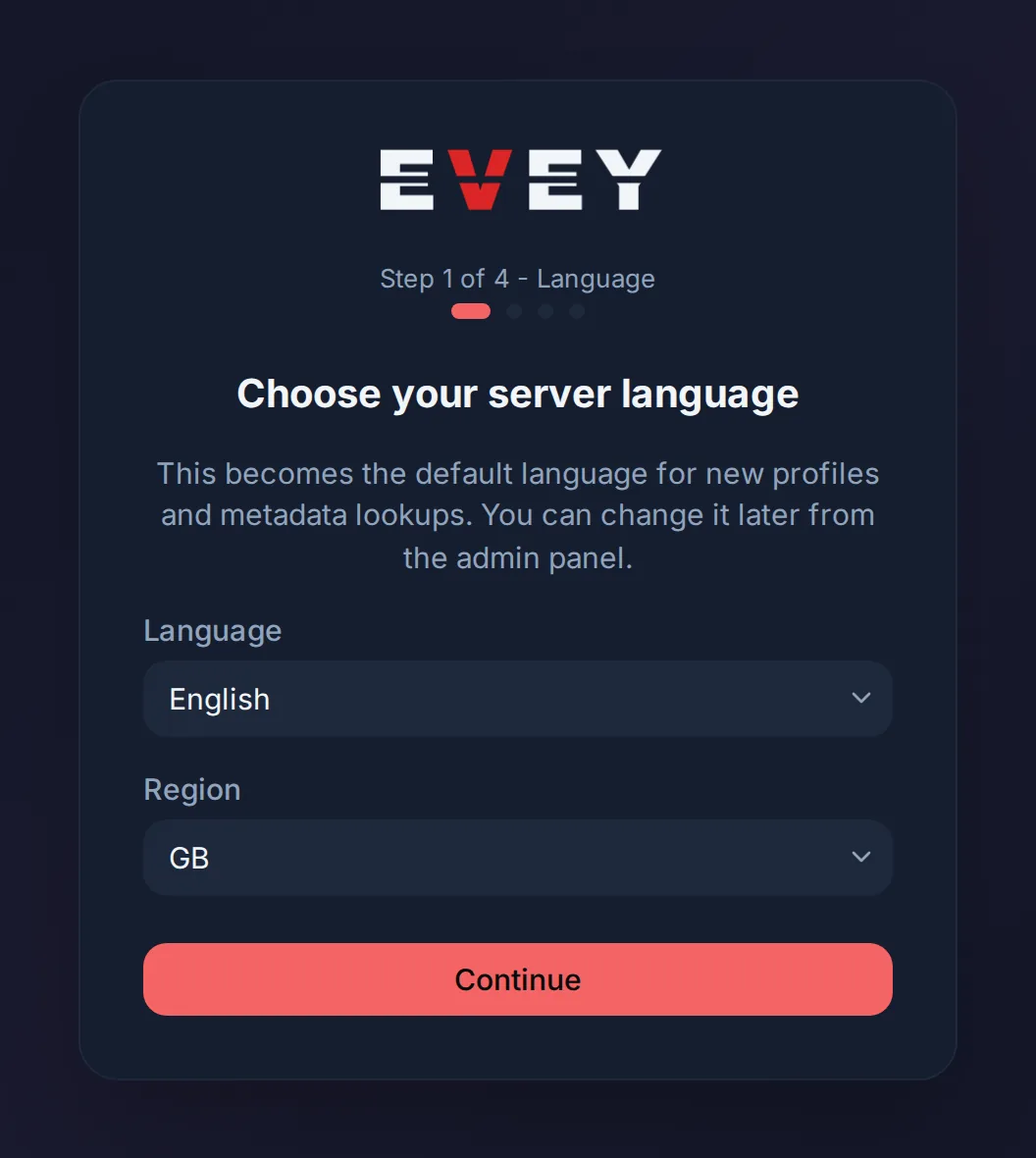
第 1 步,共 4 步 - 语言
卡片上写着选择服务器语言。请选择:
- 语言:新个人资料的默认语言,也是 Evey 获取标题和简介时使用的语言。向导会马上切换到这种语言。
- 地区:根据语言自动填好。它决定显示哪个国家或地区的年龄分级。也可以选自动。
这两项以后都可以在管理面板里修改。点击继续。
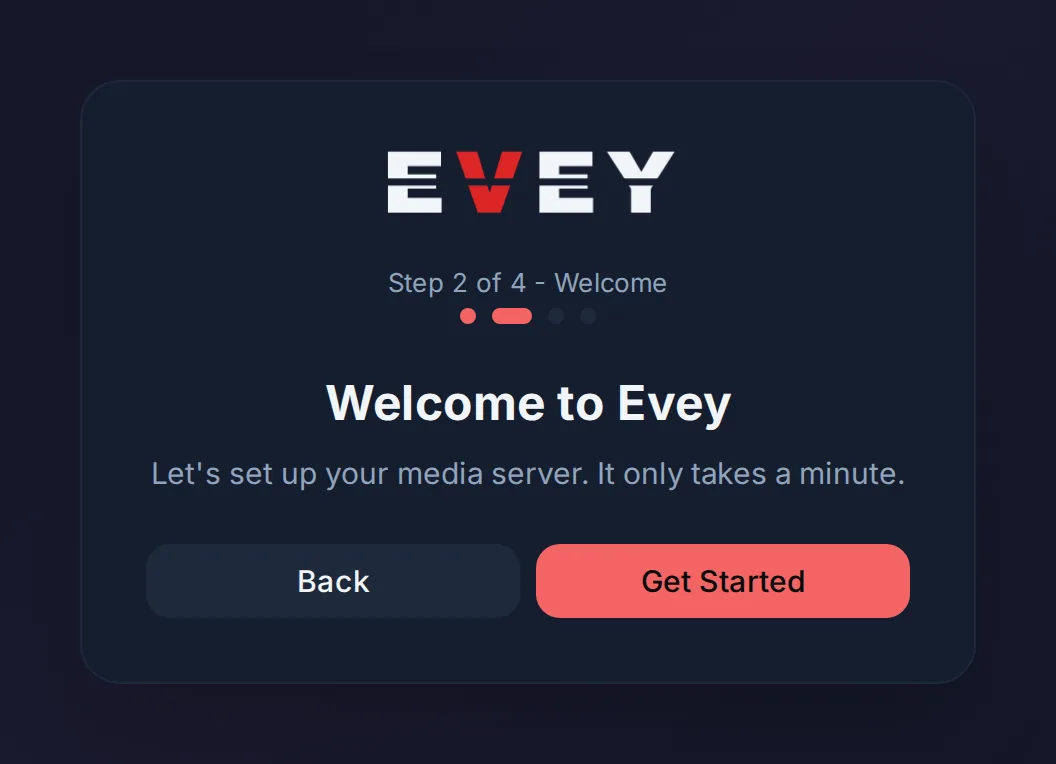
第 2 步,共 4 步 - 欢迎
这一步无需填写。点击开始设置。
第 3 步,共 4 步 - 管理员账户
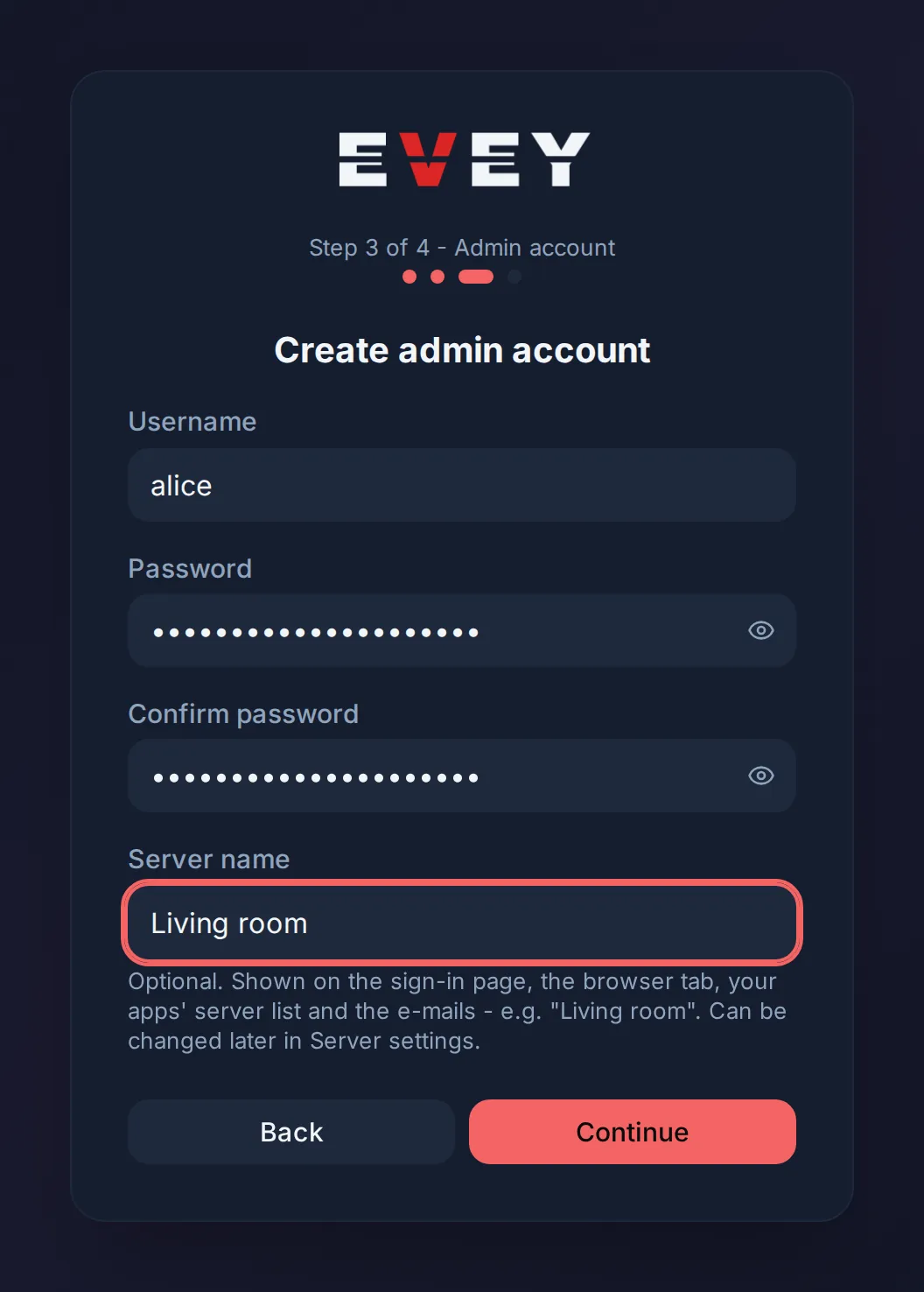
卡片上写着创建管理员账户。这是您自己的账户,用来管理服务器。
| 栏位 | 填什么 |
|---|---|
| 用户名 | 至少 3 个字符。 |
| 密码 | 至少 8 个字符。 |
| 确认密码 | 再输入一遍同样的密码。 |
| 服务器名称 | 可选。比如“客厅”。大家会在登录页、浏览器标签页、应用的服务器列表和邮件里看到它。以后可以在管理 → 服务器配置 → 服务器名称里修改。 |
点击继续。Evey 会创建账户并让您登录。向导不会再出现。
第 4 步,共 4 步 - 第一个媒体库
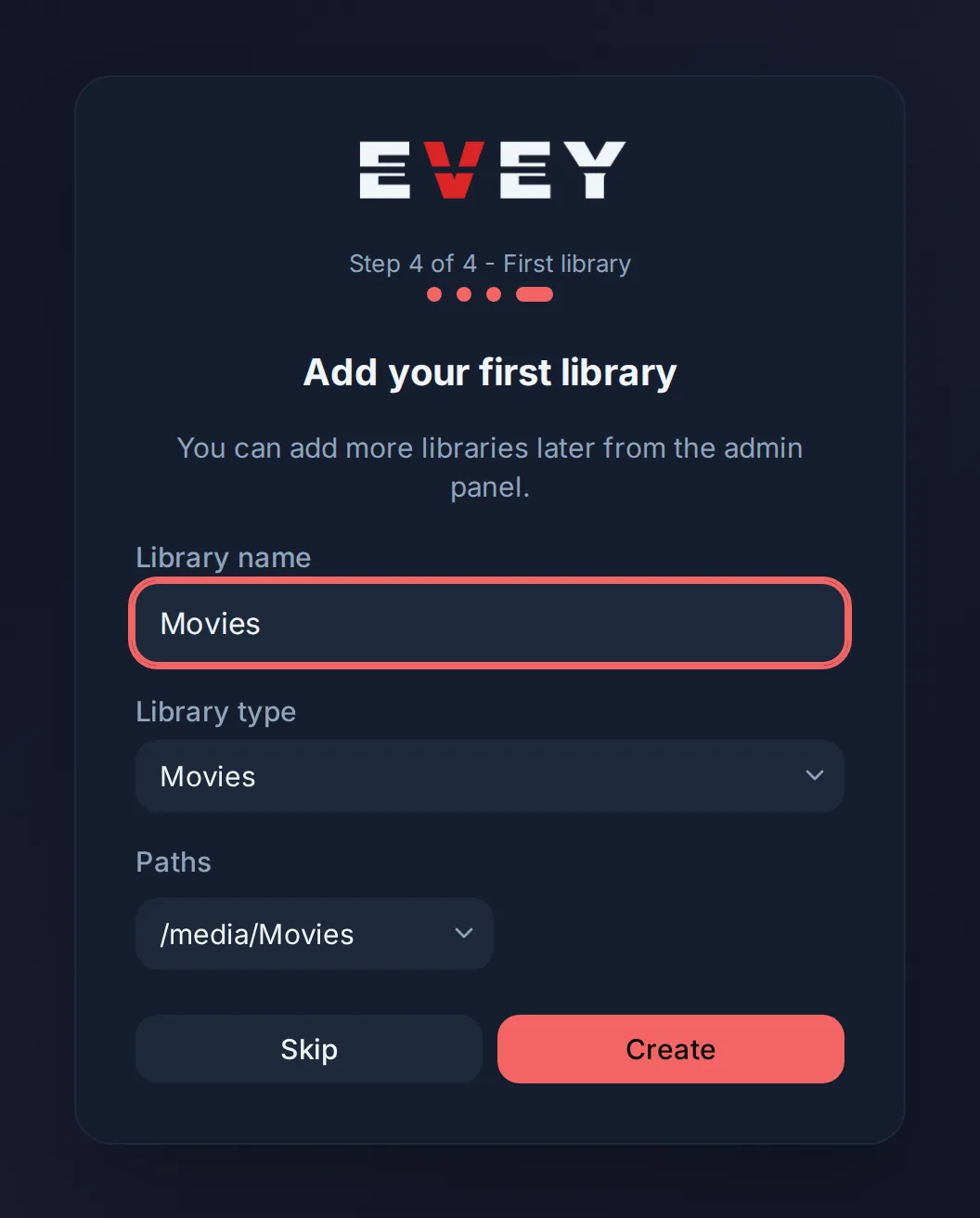
卡片上写着添加您的第一个媒体库。一个媒体库就是放在一个或多个文件夹里的同一类媒体,比如“电影”。
- 媒体库名称:比如“电影”。
- 媒体库类型:电影、电视剧、音乐或照片。
- 路径:从列表里选一个文件夹。列表显示 Evey 能看到的文件夹,从
/media开始。如果想直接输入路径,比如/media/movies,请选择输入自定义路径...。
点击创建:Evey 开始读取这个文件夹,扫描过程中标题会陆续出现(大文件夹需要几分钟)。也可以点击跳过,以后再添加媒体库。两种情况都会进入首页。
向导没有出现,或者出现了两次
一旦有了管理员,这个地址就会打开登录页,访问 /setup 也会跳到登录页。如果两个人同时打开向导,只有先完成的那个人能成为管理员,另一个人会被带到登录页。
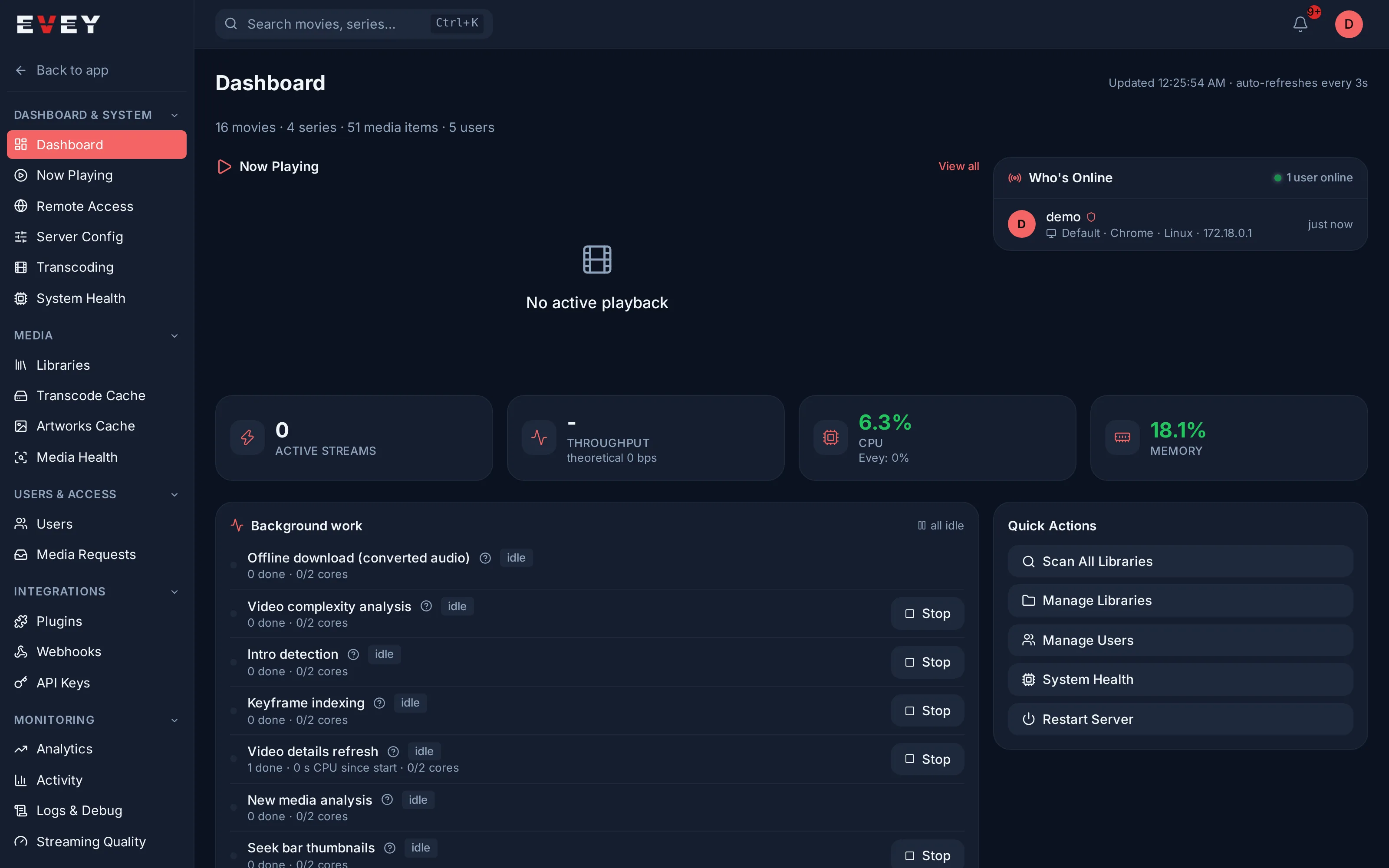
2. 添加媒体库
进入管理 → 媒体库 → 添加媒体库。填写名称、类型(电影、电视剧、音乐或照片),再选一个或多个文件夹。
这里的文件夹名称是 Evey 看到的样子,不是它们在您电脑上的样子。如果用的是安装页里的 compose 文件,您的媒体文件夹在 Evey 里叫 /media。所以您电脑上的 /srv/media/films 文件夹,在 Evey 里就是 /media/films。
Evey 会自动开始读取文件夹,扫描过程中标题会陆续出现。海报、简介和演员表会在后台陆续获取,所以大型媒体库需要几分钟才能显示完整。以后新加的文件也会自动出现。
影片没有出现,或者海报不对?请看媒体库与元数据:文件该如何命名,以及匹配错误时如何修正。
3. 邀请家人
为他人创建账户有两种方法,都在管理 → 用户里。
发送邀请链接(对方自己设密码):
- 请用其他人会用的那个地址打开管理面板,比如
http://192.168.1.20:9091,而不是http://localhost:9091。因为链接是根据您浏览器里的地址生成的。 - 点击创建邀请链接。您可以限制链接的有效期(过期时间(可选))、能用几次(最大使用次数(留空 = 无限制)),以及新账户能看到哪些媒体库(可访问的媒体库)。
- 在邀请链接里点击复制链接,然后通过消息或邮件发给对方。
- 对方打开链接后,会看到“您已被邀请!请填写以下信息。”。对方设置用户名和密码(至少 8 个字符)后,就直接登录了。
或者您自己创建账户:点击创建用户,设好用户名和密码,再告诉对方。
每个账户一开始都有一个个人资料,名字就是用户名。一家人可以共用一个账户,每人一个个人资料:在设置 → 个人资料 → 创建个人资料里添加。给孩子用的,请勾选儿童个人资料,并选择最大年龄分级。这样一来,这个账户的其他所有个人资料都需要设置 PIN 码(4 位数字),孩子就无法切换到这些个人资料。
然后给每个人发三样东西:地址、他们的用户名和密码(或邀请链接),以及专门写给他们看的页面:用 Evey 观看。
更多选项(每个账户的限制、可观看时段、PIN 码、年龄限制):用户、个人资料与家长控制。
4. 连接应用
- 在浏览器里,什么都不用装:就是您已经打开的那个地址。
- 在 Android 手机、平板或电视上,应用会先要求输入服务器地址。请输入和浏览器里一样的地址,带上
http://和端口,比如http://192.168.1.20:9091。然后登录。 - 在电视上,可以用一个在手机上确认的代码登录,不必用遥控器输入密码。
详细步骤,以及每条错误提示的意思:连接应用。
服务器自动完成的工作
下面这些都不用您设置:
- 每台设备怎么播放文件。 每台设备会告诉服务器自己能播什么。对每部影片,服务器会选择原样发送文件、重新封装,或者只转换设备无法播放的部分。见Evey 如何选择播放方式。
- 能同时服务多少人。 在第一次空闲时,服务器会测量自己用处理器和显卡(如果有)能同时转换多少视频,并且绝不接受超过这个数量的播放。这需要几分钟。在此期间,需要转换的播放会被要求稍等。见转码与服务器容量。
- 从家庭网络以外访问。 默认关闭,直到您给服务器设置公网地址。见远程访问与 HTTPS。
- 数据库的安全副本:每次会改动数据库的更新之前都会自动备份。要定期备份,只需打开一项设置:备份与更新。
在家庭网络以外共享此地址之前
- 给服务器加上 HTTPS。Evey 自己只会用普通的 HTTP,在家庭网络中没有问题,但不适合在互联网上使用。远程访问与 HTTPS。
- 设置定期备份,并保存一份
evey-data文件夹的副本。里面有数据库,还有保护所有登录的密钥。备份与更新。