连接应用
您的手机或电视在问 Evey 服务器的地址?本页说明该输入什么,以及无法连接时怎么办。
每个应用连接的都是您自己家里的 Evey 服务器。地址只需输入一次,然后登录,选择您的个人资料。看到哪里、看过什么、收藏了什么,都保存在服务器上,所以换一台设备也能继续使用。
- 网页浏览器:什么都不用装,打开服务器的地址就行。管理员的管理面板也在这里。
- Android(手机、平板)和 Android TV:Evey 应用,将在 Google 对公开页面的审核通过后上架 Google Play(参见已知限制)。
- 电视的网页浏览器(LG、三星等):不需要安装。打开服务器地址,并在后面加上
/tv,参见在电视的网页浏览器上。 - Chromecast:不需要应用。在 Chrome 的网页播放器里,或者在 Android 应用里投屏就行。
要输入的服务器地址
请向运行 Evey 的人索取地址。 它看起来像这样:
然后,在 Android 或 Android TV 应用里:
- 第一个界面写着连接到服务器。在服务器 URL 栏里输入地址,完全照抄:开头是
http://,结尾是:9091(也可能是别的数字)。 - 点击连接。
- 用您的用户名和密码登录。在电视上,也可以改用快速连接。
- 选择您的个人资料。
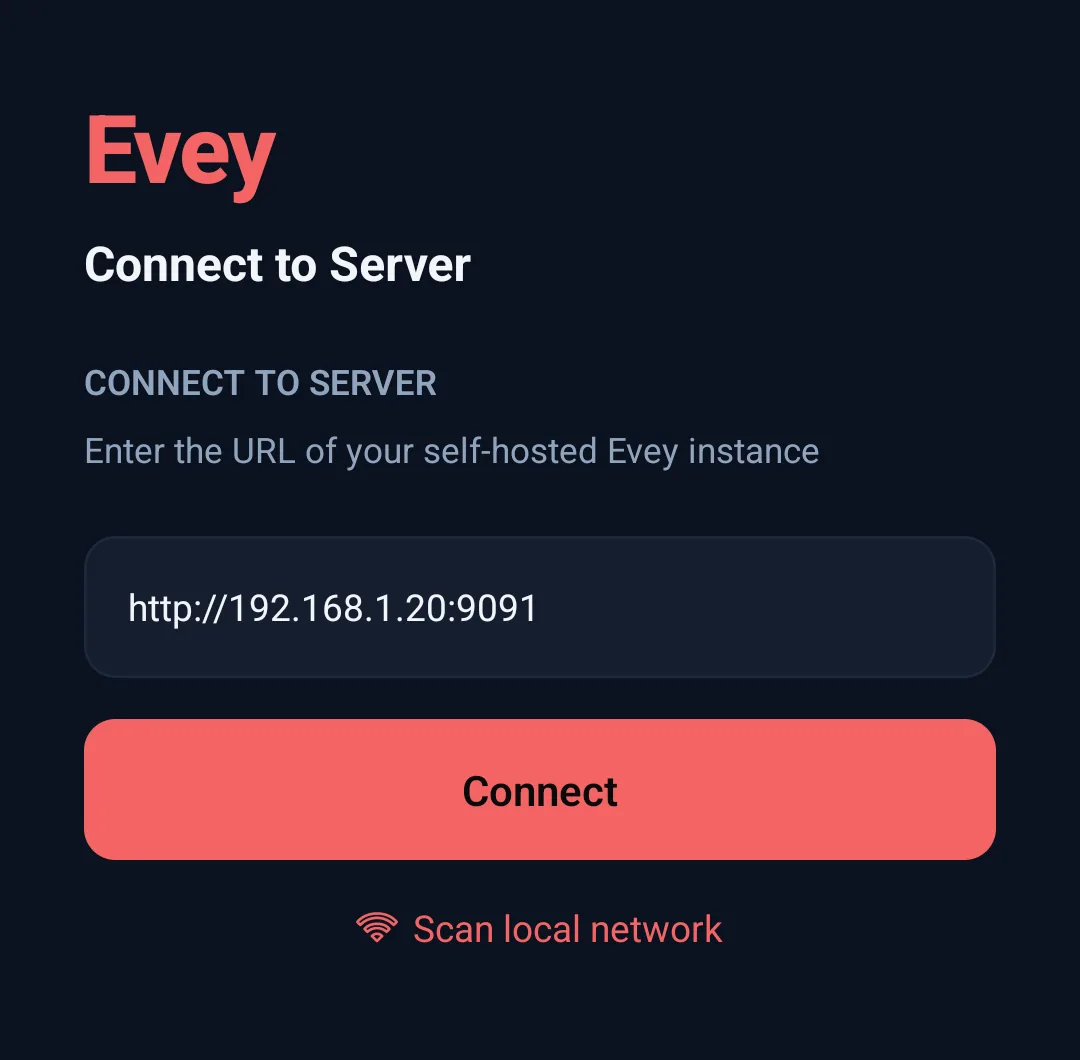
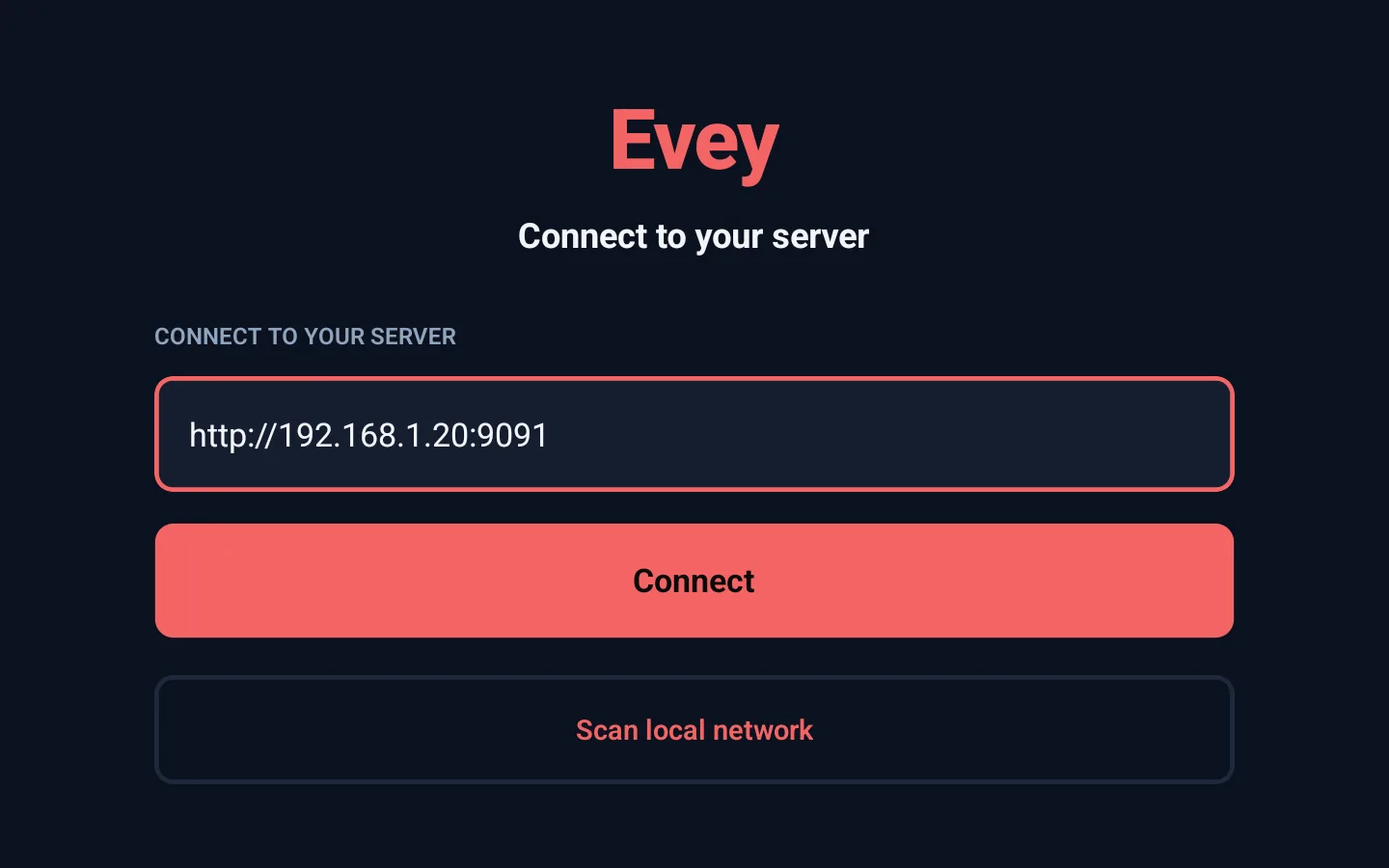
要输入哪个地址,取决于您在哪里:
| 您在哪里 | 输入什么 |
|---|---|
| 在家,和服务器连着同一个 Wi-Fi | 家里的地址,比如 http://192.168.1.20:9091。如果路由器能解析服务器的名称,用名称也可以,比如 http://nas:9091。 |
| 在家庭网络以外 | 公网地址,以 https:// 开头,通常不带端口,比如 https://evey.example.org。只有运行 Evey 的人设置过,才会有这个地址。 |
端口后面什么都不要加:不要 /api,也不要别的路径。末尾多出的 / 会自动去掉。
写给运行服务器的人:地址从哪里来
- IP 是家里网络中运行 Evey 的那台电脑或 NAS 的 IP。可以在路由器的设备列表里找到,也可以在那台机器上查(Linux 上用
ip a,Windows 上用ipconfig,macOS 上用ifconfig)。它绝不是手机自己的 IP。 - 端口是 compose 文件里
ports:那一行左边的数字:用安装页里的文件时,就是9091。 - 在家里用
http://是正常的。https://只用于公网地址,在管理 → 远程访问 → 外部 URL里设置:见远程访问与 HTTPS。
只要还没有保存任何服务器,连接界面还会解释要填什么(Evey 运行在别人为您搭建的服务器上。请输入它的网址,也就是您在浏览器中打开的那个地址。),并提供在哪里找到我的服务器地址?,点进去就是这一页。手机会在浏览器里打开它;电视则把这一页的网址显示在屏幕上,让您在别的设备上打开。
扫描本地网络:能找到什么,找不到什么
输入栏下面的扫描本地网络会帮您在家里找 Evey 服务器。最多可能要两分钟左右。找到的每台服务器都会列出名称、地址和版本。点一下就会填进输入栏,然后点击连接。如果什么都没找到,界面会显示在此网络上未找到服务器 - 请在下方输入地址:那就自己输入地址。
如果手机用的是移动数据、访客 Wi-Fi,或者和服务器不在同一个网络,扫描就找不到服务器。
扫描具体试了哪些地址
它会在四个常见的家庭网段(192.168.1.x、192.168.0.x、10.0.0.x 和 172.16.0.x,主机号 1 到 254)的每个地址上,用 http:// 试 9091、8096 和 8920 这三个端口,每次同时试五十个,每个地址等待 2 秒。所以,如果服务器在别的网段(192.168.2.x、10.1.x.x...)、用别的端口,或者只能通过 HTTPS 访问,也会找不到。应用不使用 mDNS 或 Bonjour,也不会读取手机所在的网段:这四个网段是固定的。
连接失败时
每次失败都会弹出一个标题为连接失败的对话框。请在下表中找到对应的提示(Android 应用的部分提示目前仍是英文):
| 提示(Android) | 意思 | 怎么办 |
|---|---|---|
| 地址请以 http:// 或 https:// 开头。 | 地址前面没有 http://。 |
在地址前面加上 http://。 |
| 此连接未加密 | 您给一个家庭网络以外的地址输入了 http://。您的密码和视频会毫无保护地经过互联网。 |
点击取消,改用 https:// 开头的公网地址。如果您清楚自己在做什么,也可以点仍然连接。 |
| No response from ... within 8s. | 这个地址没有任何回应。 | 检查服务器是否开着,地址和端口是否正确,手机是否连着同一个 Wi-Fi。 |
| Couldn't reach ... | 地址或端口错了,http 和 https 混淆了,或者不在同一个网络。 |
同样的检查。在家里,试试把 https:// 换成 http://;如果是公网地址,就反过来。 |
| TLS/certificate problem reaching ... | 服务器的 HTTPS 证书不被接受。 | 在家里请用 http://。如果是公网地址,服务器需要一张正规的证书。 |
| ... answered "HTTP 404 ..." instead of a healthy Evey server. | 有程序在回应,但不是 Evey:端口后面多了路径,或者这个端口被别的程序占用了。 | 删掉端口后面的所有内容,并检查端口号。 |
| ... 有响应,但不是 Evey 服务器。 | 回应的是别的页面:Wi-Fi 登录页、宽带运营商的页面,或者别的程序。 | 检查地址。如果用的是公共 Wi-Fi,先在它的登录页上登录。 |
| 远程访问已禁用 | 您在家庭网络以外,而服务器不接受来自外部的连接。 | 请联系运行 Evey 的人。他们可以在管理 → 远程访问里打开:远程访问与 HTTPS。 |
在 Android TV 上,提示更简短:回应的不是 Evey 时显示 Server returned 404,没有任何回应时显示原始的网络错误。原因和检查方法都一样。电视同样需要 http://(只写 192.168.1.20:9091 会失败),但给公网地址输入 http:// 时,它不会提醒您。
如果以后打开应用时服务器没有回应,应用会回到这个界面,并列出已保存的服务器。在电视上,还会多显示一句:“服务器没有响应,可能已休眠或不在网络上。”等服务器重新开机后,再选择它即可。
以后更换或添加服务器
两个应用都能记住好几台服务器。连接界面会把它们列在您的服务器下面,正在用的那台标着当前(Android)或活跃(Android TV),下面还有添加其他服务器。点一下已保存的服务器,就能重新连接,不用再输入地址。每台服务器都分别保存自己的登录状态。
- Android。 在连接界面上,每台已保存的服务器都有一个删除按钮(确认后,它的登录信息也会被清除)。登录界面上有更换服务器。登录之后,设置 → 服务器会打开管理服务器:点一台服务器就切换过去,也可以重命名或删除它。唯一保存的那台服务器不能删除。
- Android TV。 设置 → 更换服务器会让电视退出登录,回到连接界面;登录界面上也有同样的按钮。在连接界面上,管理服务器可以重命名或删除已保存的服务器。
在电视的网页浏览器上
没有 Android TV 的电视,也可以在自带的网页浏览器里播放 Evey。服务器为它准备了一个专门的页面,用遥控器操作:打开服务器地址,并在后面加上 /tv,例如:
- 不需要输入服务器地址。 这个页面属于打开它的那台服务器。用快速连接或密码登录,然后选择您的个人资料。
- 电视界面。 如果页面问这个问题,请选择留在这里。打开网页版是给电脑用的,浏览器会记住您的选择。如果选错了,请在地址末尾加上
?client=tv打开(http://192.168.1.20:9091/tv?client=tv),并把这个地址存为书签。 - 全屏。 如果电视的浏览器提供把页面添加到主屏幕的选项,之后页面会像应用一样全屏打开。
- 遥控器。 方向键移动选择,OK 键确认,返回键后退。在播放器里,OK 键显示进度条并暂停,左右键后退和快进(每按一次跳得更远,按住则带着画面拖动),下键打开设置(音频、字幕、画质、速度、章节),返回键退出播放器。电视把播放、暂停、快退和快进键传给浏览器时,这些键也能用。
- 文字太小或太大。 设置 → 界面大小。
快速连接:无需输入密码即可登录电视
用遥控器输入密码很慢。快速连接让您改在手机或电脑上确认电视的登录。
- 在电视的登录界面上,选择快速连接(标着推荐用于电视)。电视会显示一个 6 位的代码、一个二维码,以及代码还剩多久有效。
- 在一台已经登录的设备上确认这个代码,方法任选一种:
- 在浏览器里:打开设置 → 快速连接,在设备代码里输入代码,点击授权设备。
- 在 Android 应用里:打开设置 → 快速连接,然后用摄像头扫描二维码,或者输入代码后点击授权设备。
- 用手机相机:扫描二维码。它会在浏览器里打开服务器的快速连接页面。如果您在浏览器里已经登录,代码会自动填好;如果没有,先登录,再输入代码。
- 几秒钟内,电视就会登录到同一个账户。
Android 应用的登录界面也有快速连接,适合不想在手机上输入密码时使用。
每个应用的额外功能
- 网页。 播放器里的键盘快捷键(按
?查看全部)、浏览器通知(见通知),以及管理面板。 - Android。
- 下载,用来离线观看。下载好的内容在 30 天内都能播放,不需要连接服务器。它只对有权观看的个人资料开放:如果一部电影超过了儿童个人资料的年龄上限,那么即使是别的个人资料下载的,儿童个人资料也无法打开。管理员开启这项功能后,遇到对手机来说太大的电影,应用还会提供一个由服务器准备的小一些的版本(
downloads.quality_choice,见播放分发与下载)。 - 投屏到 Chromecast。
- 下载,用来离线观看。下载好的内容在 30 天内都能播放,不需要连接服务器。它只对有权观看的个人资料开放:如果一部电影超过了儿童个人资料的年龄上限,那么即使是别的个人资料下载的,儿童个人资料也无法打开。管理员开启这项功能后,遇到对手机来说太大的电影,应用还会提供一个由服务器准备的小一些的版本(
- Android TV。 专为遥控器设计的界面。
- 电视浏览器(
/tv)。 同样专为遥控器设计的界面,在电视的浏览器里运行,没有投屏到 Chromecast 的按钮。
在网页和 Android 播放器里,播放到可以把您正在看的内容,发送到另一个已打开、并登录同一账户的 Evey 应用上,在那里继续播放。
让应用保持最新
当您的 Android 或 Android TV 应用比服务器配套的版本旧时,它会提醒您:
- Android 应用会在屏幕顶部显示“有可用更新:”和版本号(绝不会挡住视频);
- 电视会在顶部栏里显示。
点一下就会打开这个应用在 Play 商店的页面。Play 商店并不总会自动更新应用(只在设备空闲并连着 Wi-Fi 时才会更新,而且这个功能可以被关掉),所以才有这个提醒。应用已是最新版本,或者服务器比这项功能还旧时,什么都不会显示。网页版和 /tv 页面永远不需要更新:它们由服务器直接提供。
各设备的播放方式
每个应用都会告诉服务器自己的设备能播放什么。对每部影片,服务器再决定是原样发送文件,还是先做调整。所以同一部电影,可以原样发给电视,同时为旧手机做转换。播放器里的流信息面板会显示决定了什么,以及原因:见Evey 如何选择播放方式。投屏有它自己的规则:见投屏到 Chromecast。