Connecter les applications
Votre téléphone ou votre TV vous demande l'adresse de votre serveur Evey ? Cette page indique quoi saisir, et quoi faire quand cela ne fonctionne pas.
Chaque application se connecte à votre propre serveur Evey, chez vous. Vous saisissez son adresse une seule fois, vous vous connectez, puis vous choisissez votre profil. L'endroit où vous vous êtes arrêté, ce que vous avez regardé et vos favoris sont gardés sur le serveur : vous les retrouvez sur chacun de vos appareils.
- Navigateur web : rien à installer. Ouvrez l'adresse du serveur. Le panneau d'administration est là aussi, pour les administrateurs.
- Android (téléphone, tablette) et Android TV : les applications Evey, sur Google Play dès que la validation de la fiche publique par Google est passée (voir Limites connues).
- Le navigateur web d'une télévision (LG, Samsung et d'autres) : rien à
installer. Ouvrez l'adresse du serveur suivie de
/tv: voir Sur le navigateur web d'une télévision. - Chromecast : pas d'application. Vous castez depuis le lecteur web dans Chrome, ou depuis l'application Android.
L'adresse du serveur à saisir
Demandez l'adresse à la personne qui fait tourner Evey. Elle ressemble à ceci :
Ensuite, dans l'application Android ou Android TV :
- Le premier écran affiche Connexion au serveur. Saisissez l'adresse dans le
champ URL du serveur, exactement comme on vous l'a donnée : avec
http://au début et:9091(ou un autre nombre) à la fin. - Appuyez sur Connexion.
- Connectez-vous avec votre nom d'utilisateur et votre mot de passe. Sur une TV, vous pouvez utiliser la Connexion rapide à la place.
- Choisissez votre profil.
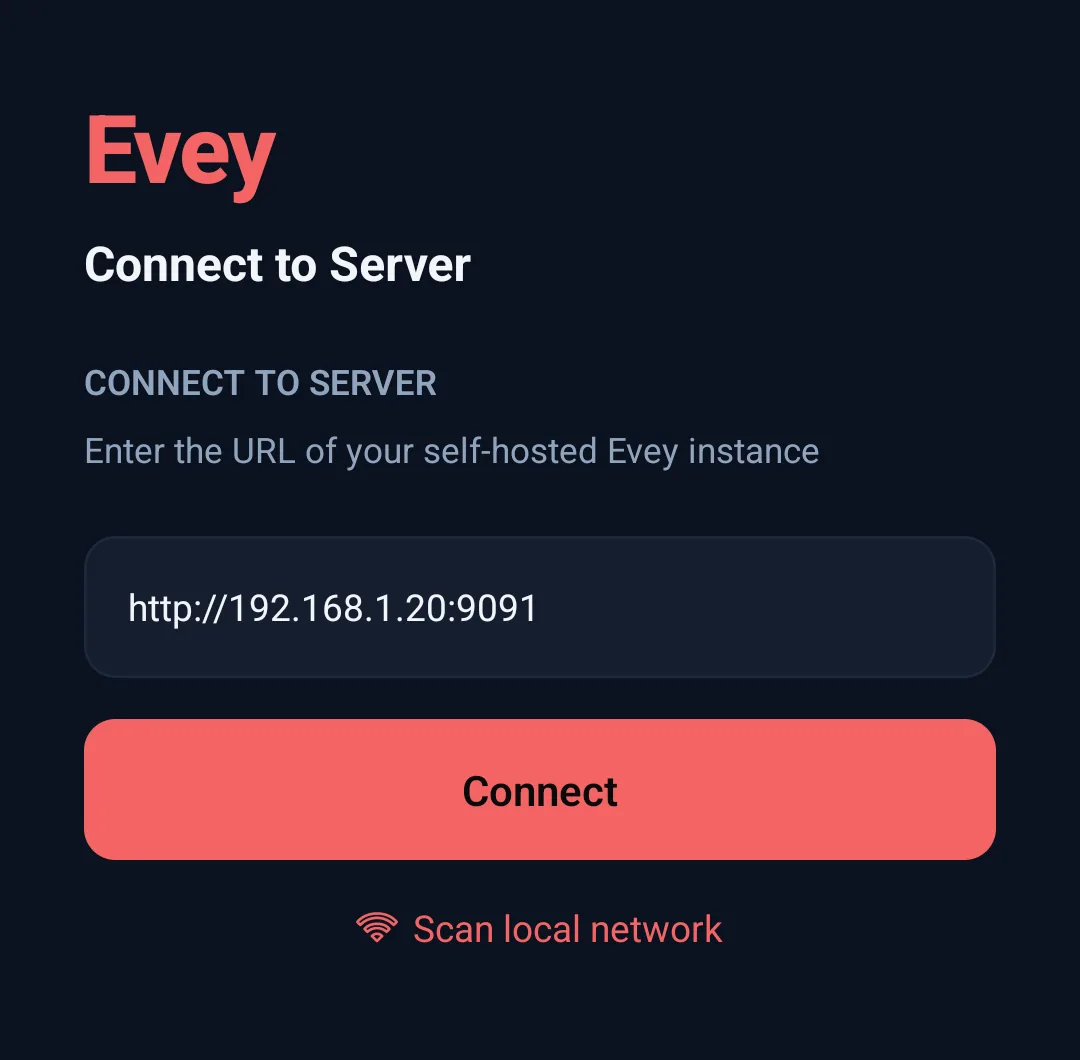
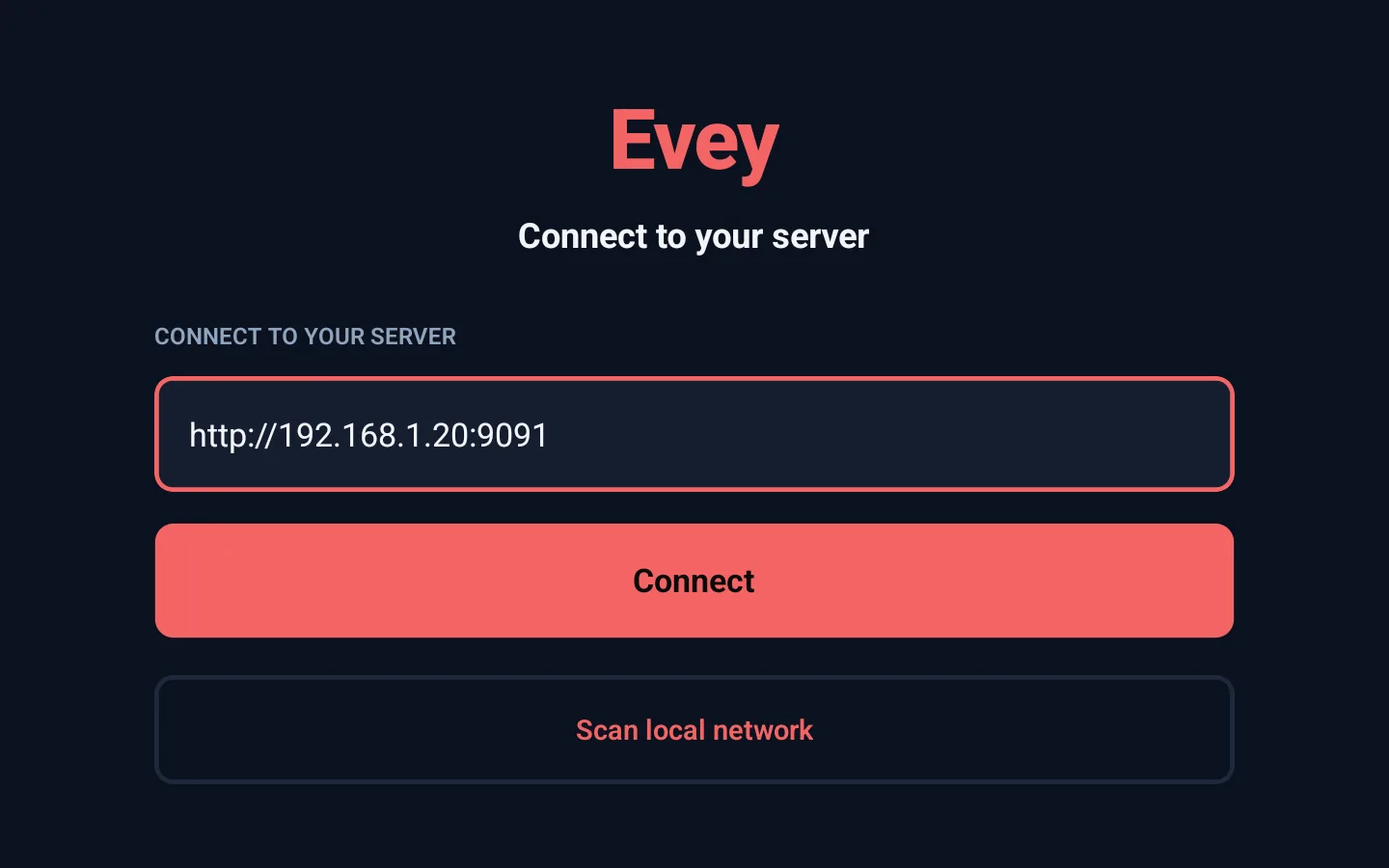
L'adresse dépend de l'endroit où vous êtes :
| Où vous êtes | Quoi saisir |
|---|---|
| Chez vous, sur le même Wi-Fi que le serveur | L'adresse locale, par exemple http://192.168.1.20:9091. Un nom fonctionne aussi si votre box ou votre routeur le connaît, par exemple http://nas:9091. |
| Hors de chez vous | L'adresse publique, qui commence par https:// et n'a en général pas de port, par exemple https://evey.example.org. Elle n'existe que si la personne qui fait tourner Evey l'a mise en place. |
Ne saisissez rien après le port : pas de /api, pas d'autre chemin. Un / à la
fin est retiré pour vous.
Pour la personne qui fait tourner le serveur : d'où vient l'adresse
- L'IP est celle de l'ordinateur ou du NAS qui fait tourner Evey, sur
le réseau domestique. Vous la trouvez dans la liste des appareils de
votre box ou de votre routeur, ou sur la machine elle-même (
ip asous Linux,ipconfigsous Windows,ifconfigsous macOS). Ce n'est jamais l'IP du téléphone. - Le port est le nombre de gauche de la ligne
ports:de votre fichier compose :9091avec le fichier de l'installation. http://est normal sur le réseau domestique.https://ne sert que pour l'adresse publique, réglée dans Administration → Accès distant → URL externe : voir Accès distant et HTTPS.
Tant qu'aucun serveur n'est enregistré, l'écran de connexion explique aussi ce qui est demandé (Evey tourne sur un serveur que quelqu'un a installé pour vous. Entrez son adresse web, celle que vous ouvririez dans un navigateur.) et propose Où trouver l'adresse de mon serveur ?, qui mène à cette page. Le téléphone l'ouvre dans le navigateur ; la TV affiche l'adresse de la page à l'écran, pour l'ouvrir sur un autre appareil.
Scanner le réseau local : ce qu'il trouve et ce qu'il ne trouve pas
Scanner le réseau local, sous le champ, cherche pour vous un serveur Evey sur votre réseau domestique. Cela peut prendre jusqu'à deux minutes environ. Chaque serveur trouvé s'affiche avec son nom, son adresse et sa version. Touchez-en un pour remplir le champ, puis appuyez sur Connexion. Si rien n'est trouvé, l'écran affiche Aucun serveur trouvé sur ce réseau - saisissez l'adresse ci-dessous : saisissez l'adresse vous-même.
Le scan ne trouve pas le serveur quand le téléphone est en données mobiles, sur un Wi-Fi invité, ou sur un autre réseau que le serveur.
Ce que le scan essaie exactement
Il essaie http:// sur chaque adresse de quatre réseaux domestiques
courants (192.168.1.x, 192.168.0.x, 10.0.0.x et 172.16.0.x,
hôtes 1 à 254), sur les ports 9091, 8096 et 8920, cinquante à la
fois, avec 2 secondes d'attente pour chacun. Il ne trouve donc pas non plus un
serveur sur une autre plage d'adresses (192.168.2.x, 10.1.x.x...),
sur un autre port, ou joignable seulement en HTTPS. Les applications
n'utilisent ni mDNS ni Bonjour, et ne lisent pas la plage d'adresses du
téléphone : ces quatre plages sont fixes.
Quand la connexion échoue
Chaque échec ouvre une fenêtre titrée Connexion échouée. Cherchez le message dans ce tableau (certains messages de l'application Android s'affichent encore en anglais) :
| Message (Android) | Ce que cela signifie | Quoi faire |
|---|---|---|
| Commencez l'adresse par http:// ou https://. | L'adresse n'a pas de http://. |
Ajoutez http:// devant l'adresse. |
| Cette connexion n'est pas chiffrée | Vous avez saisi http:// pour une adresse hors de chez vous. Votre mot de passe et la vidéo traverseraient Internet sans protection. |
Appuyez sur Annuler et utilisez l'adresse publique en https://. Se connecter quand même est là si vous savez ce que vous faites. |
| No response from ... within 8s. | Rien ne répond à cette adresse. | Vérifiez que le serveur est allumé, que l'adresse et le port sont bons, et que le téléphone est sur le même Wi-Fi. |
| Couldn't reach ... | Mauvaise adresse ou mauvais port, http et https inversés, ou autre réseau. |
Mêmes vérifications. Sur le réseau domestique, essayez http:// au lieu de https:// ; pour une adresse publique, l'inverse. |
| TLS/certificate problem reaching ... | Le certificat HTTPS du serveur n'est pas accepté. | Sur le réseau domestique, utilisez http://. Pour une adresse publique, le serveur a besoin d'un vrai certificat. |
| ... answered "HTTP 404 ..." instead of a healthy Evey server. | Quelque chose répond, mais ce n'est pas Evey : il y a un chemin après le port, ou un autre programme utilise ce port. | Enlevez tout ce qui suit le port, et vérifiez le numéro du port. |
| ... a répondu, mais ce n'est pas un serveur Evey. | Une autre page a répondu : une page de connexion au Wi-Fi, la page de votre fournisseur d'accès, ou un autre programme. | Vérifiez l'adresse. Sur un Wi-Fi public, connectez-vous d'abord à sa page de connexion. |
| Accès distant désactivé | Vous êtes hors de chez vous, et le serveur n'accepte pas les connexions de l'extérieur. | Demandez à la personne qui fait tourner Evey. Elle l'active dans Administration → Accès distant : Accès distant et HTTPS. |
Sur Android TV, les messages sont plus courts : Server returned 404 quand
autre chose qu'Evey répond, et l'erreur réseau brute quand rien ne répond.
Les causes et les vérifications sont les mêmes. La TV a aussi besoin du
http:// (un 192.168.1.20:9091 seul échoue), mais elle ne prévient
pas quand vous saisissez http:// pour une adresse publique.
Si le serveur ne répond pas quand vous rouvrez l'application plus tard, l'application revient sur cet écran et affiche le serveur enregistré. Sur la TV, elle ajoute Votre serveur n'a pas répondu. Il est peut-être en veille ou hors du réseau. Quand le serveur est rallumé, choisissez-le à nouveau.
Changer de serveur ou en ajouter un plus tard
Les deux applications peuvent retenir plusieurs serveurs. L'écran de connexion les affiche sous Vos serveurs, avec celui en cours marqué Actuel (Android) ou Actif (Android TV), et Ajouter un autre serveur en dessous. Touchez un serveur enregistré pour vous y reconnecter sans ressaisir l'adresse. Chaque serveur garde sa propre connexion.
- Android. Sur l'écran de connexion au serveur, chaque serveur enregistré a un bouton pour le supprimer (vous confirmez, et sa connexion est effacée). L'écran où l'on se connecte avec son mot de passe propose Changer de serveur. Une fois connecté, Paramètres → Serveurs ouvre Gérer les serveurs : touchez un serveur pour passer dessus, ou utilisez Renommer ou Supprimer. Vous ne pouvez pas supprimer le seul serveur enregistré.
- Android TV. Paramètres → Changer de serveur déconnecte la TV et revient à l'écran de connexion au serveur ; l'écran où l'on se connecte avec son mot de passe a le même bouton. Sur l'écran de connexion au serveur, Gérer les serveurs renomme ou supprime un serveur enregistré.
Sur le navigateur web d'une télévision
Une télévision sans Android TV peut quand même lire Evey dans son propre
navigateur web. Le serveur propose une page faite pour elle, qui se pilote à
la télécommande : ouvrez l'adresse du serveur suivie de /tv, par exemple :
- Aucune adresse de serveur à saisir. La page appartient au serveur depuis lequel elle a été ouverte. Connectez-vous, avec la Connexion rapide ou votre mot de passe, puis choisissez votre profil.
- Interface télévision. Si la page pose cette question, choisissez
Rester ici. Ouvrir la version web est pour un ordinateur, et le
navigateur retient la réponse. Si elle a été choisie par erreur, ouvrez
l'adresse avec
?client=tvà la fin (http://192.168.1.20:9091/tv?client=tv) et gardez celle-ci en favori. - Plein écran. Quand le navigateur de la TV propose d'ajouter la page à l'écran d'accueil, elle s'ouvre ensuite en plein écran, comme une application.
- La télécommande. Les flèches déplacent la sélection, OK choisit, Retour revient en arrière. Dans le lecteur, OK affiche la barre et met en pause, gauche et droite reculent et avancent (chaque appui allonge le saut, maintenir la touche fait défiler avec une image), bas ouvre les réglages (audio, sous-titres, qualité, vitesse, chapitres), et Retour quitte le lecteur. Les touches lecture, pause, retour rapide et avance rapide fonctionnent quand la TV les transmet au navigateur.
- Texte trop petit ou trop grand. Paramètres → Taille de l'interface.
Connexion rapide : connecter une TV sans saisir de mot de passe
Saisir un mot de passe avec une télécommande est long. La Connexion rapide vous permet plutôt d'accepter la TV depuis votre téléphone ou votre ordinateur.
- Sur l'écran de connexion de la TV, choisissez Connexion rapide (marqué Recommandé pour la TV). La TV affiche un code de 6 caractères, un QR code, et la durée pendant laquelle le code reste valable.
- Acceptez le code depuis un appareil où vous êtes déjà connecté, d'une de
ces façons :
- Dans un navigateur : Paramètres → Connexion rapide, saisissez le code dans Code de l'appareil, appuyez sur Autoriser l'appareil.
- Dans l'application Android : Paramètres → Connexion rapide, puis Scanner le QR code avec l'appareil photo, ou saisissez le code et appuyez sur Autoriser l'appareil.
- Avec l'appareil photo du téléphone : scannez le QR code. Il ouvre la page Connexion rapide du serveur dans le navigateur. Si vous y êtes connecté, le code est déjà rempli ; sinon, connectez-vous d'abord, puis saisissez le code.
- En quelques secondes, la TV est connectée au même compte.
L'écran de connexion de l'application Android propose aussi la Connexion rapide, pour un téléphone sur lequel vous préférez ne pas saisir votre mot de passe.
Ce que chaque application ajoute
- Web. Des raccourcis clavier dans le lecteur (appuyez sur
?pour les voir), des notifications dans le navigateur (voir Notifications), et le panneau d'administration. - Android.
- Les Téléchargements, pour regarder sans connexion. Un titre
téléchargé reste lisible pendant 30 jours sans contacter le serveur.
Il ne s'ouvre que pour les profils qui ont le droit de le voir : un
profil enfant ne peut pas ouvrir un film téléchargé par un autre profil
s'il dépasse son âge maximum. Quand l'administrateur l'active,
l'application propose aussi une copie plus légère, préparée par le
serveur, pour un film trop gros pour le téléphone
(
downloads.quality_choice, voir Diffusion de la lecture et téléchargements). - Caster vers un Chromecast.
- Les Téléchargements, pour regarder sans connexion. Un titre
téléchargé reste lisible pendant 30 jours sans contacter le serveur.
Il ne s'ouvre que pour les profils qui ont le droit de le voir : un
profil enfant ne peut pas ouvrir un film téléchargé par un autre profil
s'il dépasse son âge maximum. Quand l'administrateur l'active,
l'application propose aussi une copie plus légère, préparée par le
serveur, pour un film trop gros pour le téléphone
(
- Android TV. Un écran pensé pour la télécommande.
- Navigateur de la télévision (
/tv). Le même genre d'écran pensé pour la télécommande, dans le navigateur de la TV, sans bouton pour caster vers un Chromecast.
Lire sur, dans les lecteurs web et Android, envoie ce que vous regardez vers une autre application Evey ouverte et connectée au même compte. La lecture continue là-bas.
Garder les applications à jour
Quand votre application Android ou Android TV est plus ancienne que la version qui va avec votre serveur, elle vous l'indique :
- l'application Android affiche Mise à jour disponible : et la version en haut de l'écran (jamais par-dessus la vidéo) ;
- la TV l'affiche dans sa barre du haut.
Appuyez dessus pour ouvrir la page de l'application sur le Play Store. Le
Play Store ne met pas toujours les applications à jour automatiquement
(seulement quand l'appareil ne sert pas et qu'il est en Wi-Fi, et cela peut
être désactivé) : c'est pourquoi cet avis existe. Quand l'application est à jour, ou que le
serveur est plus ancien que cette fonction, rien ne s'affiche. L'application
web et la page /tv n'ont jamais besoin de mise à jour : c'est le
serveur qui les fournit.
Quel appareil lit quoi
Chaque application indique au serveur ce que son appareil sait lire. Pour chaque titre, le serveur décide alors d'envoyer le fichier tel quel ou de l'adapter. Le même film peut donc partir intact vers une TV et être converti pour un vieux téléphone. Le panneau Infos du flux du lecteur montre ce qui a été décidé et pourquoi : voir Comment Evey choisit le mode de lecture. Caster suit ses propres règles : voir Diffusion (Chromecast).