Utilisateurs, profils et contrôle parental
Deux mots comptent sur cette page :
- Un compte, c'est ce qui se connecte : un nom d'utilisateur et un mot de passe.
- Un profil, c'est une personne qui regarde. Chaque profil a son propre historique, ses points de reprise, ses favoris, ses langues et sa page d'accueil.
Un compte peut contenir plusieurs profils. La plupart des foyers partagent un seul compte, avec un profil par personne. Vous pouvez aussi donner à chaque adulte son propre compte.
Cette page commence par les tâches courantes : ajouter quelqu'un, ajouter un enfant. Les réglages plus fins (limites par compte, horaires d'ouverture, demandes, page d'accueil, liens de téléchargement) viennent ensuite.
Comptes et profils
Un compte a un nom d'utilisateur et un mot de passe, ou se connecte par authentification unique (voir OIDC). C'est soit un compte administrateur, soit un compte normal. Chaque nouveau compte commence avec un profil, qui porte son nom d'utilisateur.
Créer un compte
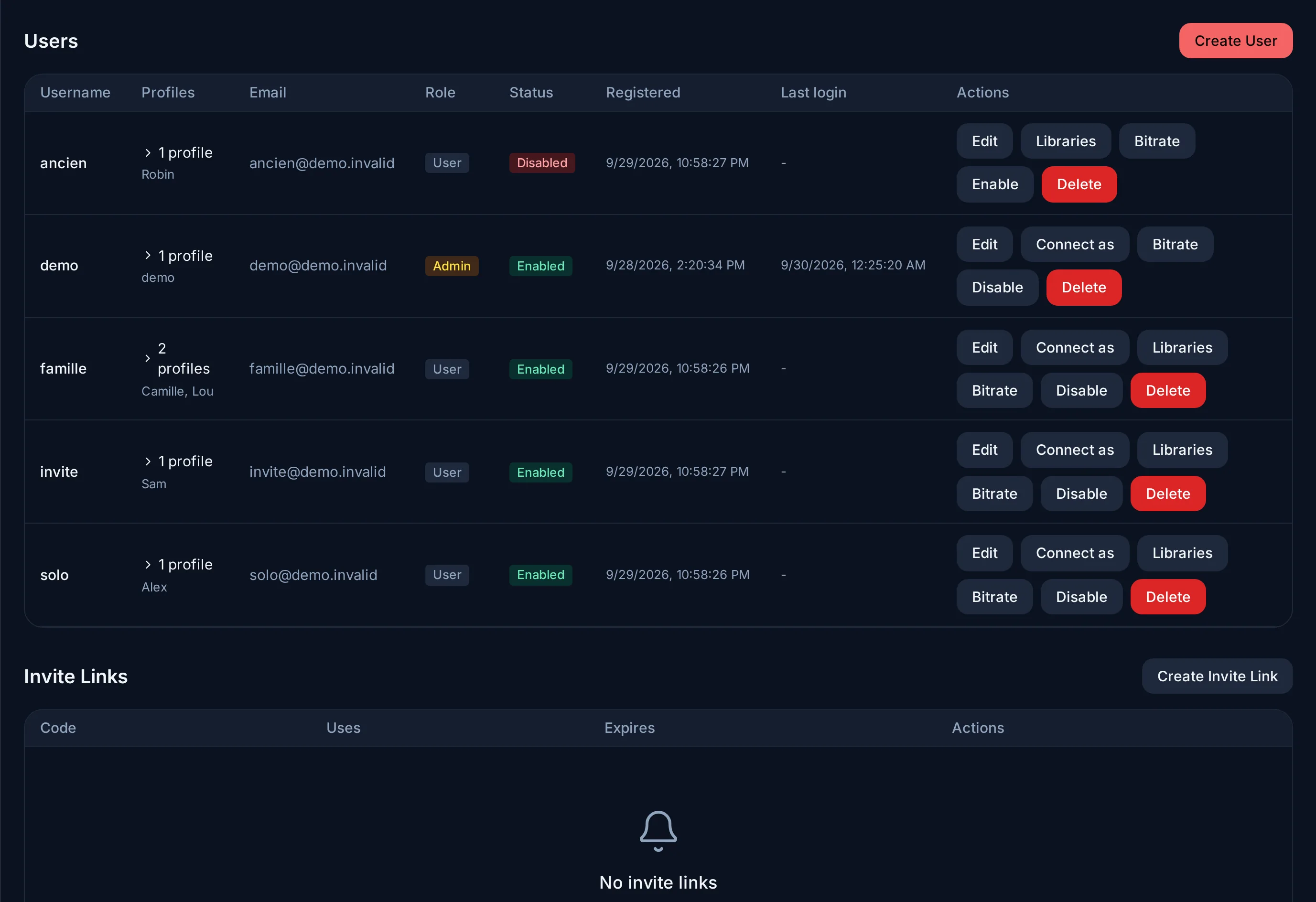
Allez dans Administration → Utilisateurs. Il y a deux façons de faire.
Envoyer un lien d'invitation, pour que la personne choisisse son mot de passe :
- Appuyez sur Créer un lien d'invitation.
- Si vous voulez, limitez-le : Date d'expiration (optionnel), Nombre max d'utilisations (vide = illimité), Bibliothèques accessibles (les bibliothèques que le nouveau compte verra), et le nombre de profils qu'il pourra créer. Cochez Créer un administrateur seulement pour quelqu'un qui gérera le serveur avec vous.
- Sous Liens d'invitation, appuyez sur Copier le lien et envoyez-le.
Le lien est construit à partir de l'adresse de votre navigateur. Ouvrez le
panneau d'administration depuis l'adresse que les autres utiliseront (par
exemple http://192.168.1.20:9091), pas depuis localhost. Révoquer
empêche un lien de fonctionner.
Ou créer le compte vous-même : appuyez sur Créer un utilisateur, choisissez le Nom d'utilisateur et le Mot de passe, puis donnez-les à la personne. Cochez Administrateur pour un administrateur. Vous pouvez aussi régler tout de suite les bibliothèques, le nombre de profils et le nombre d'appareils (voir Ce qu'un administrateur peut restreindre par compte).
Sur la ligne d'un compte :
- Désactiver bloque ses connexions sans rien supprimer. Activer rétablit ses connexions.
- Supprimer retire le compte et ses profils.
Profils, profils enfant et code PIN
Pour ajouter un profil : depuis ce compte, allez dans Paramètres → Profils → Créer un profil. Un administrateur peut aussi en ajouter un à n'importe quel compte, depuis Modifier l'utilisateur → Nouveau profil. Un profil a un Nom, une Langue et une Région.
Pour ajouter le profil d'un enfant :
- Créez le profil et cochez Profil enfant.
- Choisissez un Âge maximum. Si vous laissez Par défaut (12+), la limite est de 12 ans.
- Donnez un Code PIN (4 chiffres) à tous les autres profils du compte. Le serveur l'exige dès qu'un profil enfant existe, et refuse d'enregistrer un profil qui n'en a pas.
Ce que l'enfant voit ensuite :
- Le profil enfant s'ouvre sans code PIN.
- Pour passer à un autre profil, il faut le code PIN de ce profil.
- Les titres au-dessus de la limite d'âge n'apparaissent jamais (voir Limites d'âge).
Détails sur le code PIN, et qui peut gérer les profils
- Pour créer un code PIN la première fois, il faut le mot de passe du compte. Pour le changer, il faut le code actuel. Paramètres → Contrôle parental règle le code PIN du profil en cours.
- Les profils et le contrôle parental ne se gèrent que depuis un profil qui n'est pas un profil enfant.
- Le compte d'un administrateur ne peut pas avoir de profil enfant : la limite cacherait une partie de la bibliothèque de l'administrateur lui-même.
Limites d'âge
C'est le serveur, pas l'application, qui applique la limite d'âge. Un titre au-dessus de la limite n'est pas seulement caché à l'écran : il n'est jamais envoyé au profil enfant. C'est vrai pour la navigation, la recherche, la lecture et les téléchargements.
- Quelles classifications sont utilisées. L'âge est lu dans le système de classification de la Région du profil (Paramètres → Profils → Modifier). Avec Automatique, la région vient de la langue du profil, et le système britannique sert quand cela ne suffit pas.
- Un titre sans classification utilisable est caché au profil enfant plutôt que montré.
- En cas de doute, l'accès est refusé. Si le serveur ne parvient pas à lire les réglages d'un profil (une erreur de base de données, par exemple), il refuse le contenu au lieu de l'autoriser.
- Les téléchargements aussi. Un film téléchargé sur un téléphone garde sa limite sans connexion : un profil enfant ne peut pas ouvrir un téléchargement fait par un autre profil s'il dépasse son âge maximum.
Les administrateurs ne sont pas soumis aux limites des profils.
Ce qu'un administrateur peut restreindre par compte
Ces réglages sont dans Créer un utilisateur et Modifier l'utilisateur, et sur la ligne du compte dans Administration → Utilisateurs.
| Réglage | Ce qu'il fait |
|---|---|
| Accès aux bibliothèques (le bouton Bibliothèques de la ligne) | Les bibliothèques que le compte voit. Les autres n'apparaissent nulle part pour lui : ni dans la recherche, ni sur sa page d'accueil. Un administrateur voit toujours tout. |
| Débit maximal (le bouton Débit) | Limite la qualité vidéo que reçoit le compte, un des six préréglages de 1 à 40 Mbps, ou Illimité. Un titre au-dessus est converti pour descendre à cette limite. |
| Profils max | Combien de profils le compte peut créer (0 = pas de limite). |
| Appareils max par profil | Combien de vidéos chaque profil peut lire en même temps, tous appareils confondus (0 = pas de limite). Une vidéo de plus est refusée au démarrage. |
Se connecter en tant que montre le serveur exactement comme cet utilisateur le voit. Servez-vous-en pour vérifier une restriction ou pour voir un problème par vous-même. Un bandeau reste à l'écran, et Quitter vous ramène à votre propre compte.
Horaires d'ouverture
Vous pouvez autoriser un profil enfant à regarder seulement à certaines heures.
- Dans Paramètres → Profils, appuyez sur l'icône d'horloge à côté du profil enfant.
- Activez Limiter aux horaires d'ouverture. Evey propose du lundi au vendredi de 18:00 à 22:00, et le samedi et le dimanche de 9:00 à 12:00 et de 14:00 à 21:00.
- Ajustez les horaires, soit avec Semaine / week-end (un bloc pour le lundi au vendredi, un pour le week-end), soit avec Jour par jour.
Un jour peut avoir plusieurs plages horaires. Une plage peut passer minuit (20:00 à 0:30). Un jour sans plage est fermé.
Ce qui se passe :
- En dehors des horaires, le profil est fermé partout : navigation, films, musique, téléchargements. Chaque application affiche un écran verrouillé qui indique quand il redevient accessible.
- Dix minutes avant la fermeture, le lecteur affiche un avertissement. À l'heure de fermeture, la lecture s'arrête.
- Pour laisser l'enfant entrer quand même, saisissez le Code PIN parent sur l'écran verrouillé : le code PIN d'un profil du même compte qui n'est pas un profil enfant. Il ouvre le profil enfant jusqu'à sa prochaine plage d'ouverture. Le code PIN de l'enfant ne fonctionne pas ici. Changer de profil revient à la liste des profils.
Fuseau horaire et cas particuliers
- Le serveur applique les horaires dans son propre fuseau horaire :
Administration → Configuration du serveur → Langue et région →
Fuseau horaire du serveur (s'il est vide, la variable
TZ, puis Europe/Paris). Changer l'heure d'une tablette ne change rien. - Revenir de Jour par jour à Semaine / week-end est refusé quand les jours d'un bloc sont différents : ainsi, rien n'est perdu par erreur.
- Des horaires que le serveur ne parvient pas à lire gardent le profil fermé.
- Un film téléchargé et lu sans connexion ne passe jamais par le serveur : les horaires ne s'y appliquent donc pas.
Demandes
Les utilisateurs peuvent demander un film, une série ou un artiste que vous n'avez pas encore. Leurs demandes arrivent dans Administration → Demandes de média. Pour chacune, choisissez Accepter, Refuser ou Plus tard, et ajoutez une note si vous voulez. La personne est prévenue de votre réponse.
Pour choisir qui peut demander, ouvrez l'onglet Accès : Autoriser les demandes par défaut pour tous les utilisateurs, puis Dérogations par utilisateur pour les exceptions.
La page d'accueil
La page d'accueil est une suite de rangées. Une rangée qui n'a rien à montrer est cachée.
| Rangée | Ce qu'elle montre |
|---|---|
| Reprendre la lecture | Ce que le profil a commencé sans le finir, le plus récent d'abord. Un titre compte comme vu à 90 %. |
| À suivre | Pour chaque série que le profil a commencée, le prochain épisode pas encore vu. |
| Collections | Les collections, avec un lien vers la liste complète. |
| Recommandé pour vous | Des films et séries dans les genres que le profil regarde le plus, ceux qui correspondent le mieux d'abord, puis par note. Un genre compte quand il apparaît dans au moins 3 des 200 dernières lectures du profil. |
| Les plus populaires | Les films et séries les plus lus sur le serveur ces 90 derniers jours. |
| Une rangée par bibliothèque | Les derniers ajouts à cette bibliothèque, les plus récents d'abord. |
Recommandé pour vous et Les plus populaires laissent de côté ce que le profil a déjà terminé. Une série compte comme terminée une fois tous ses épisodes vus. Les plugins peuvent ajouter leurs propres rangées.
Qui décide des rangées :
- Vous réglez le choix par défaut pour tous les profils dans Administration → Configuration du serveur → Flux d'accueil : quelles rangées apparaissent, dans quel ordre, et combien d'éléments chacune montre.
- Chaque profil peut ensuite arranger son propre accueil avec Personnaliser (sur la page d'accueil des applications web et téléphone, dans la barre du haut de l'application TV) : afficher ou cacher une rangée, la déplacer, ou Réinitialiser. C'est enregistré sur le serveur et s'applique au profil sur tous ses appareils.
- Un profil peut afficher une rangée que vous avez cachée, sauf la rangée d'un plugin : là, votre choix est définitif.
Liens de téléchargement publics
Sur la page d'un film ou d'un épisode, un administrateur peut créer un Lien de téléchargement public (applications web et Android). Toute personne qui a le lien peut télécharger le fichier d'origine, sans compte. Le lien est copié pour que vous puissiez le coller.
- Il cesse de fonctionner au bout de 48 heures.
- Quand l'accès distant est désactivé, il ne fonctionne que depuis le réseau domestique.
- Qui a le lien peut télécharger le fichier jusqu'à ce qu'il expire : partagez-le avec autant de soin que le fichier lui-même.
Par l'API du serveur
Seuls les administrateurs peuvent créer, lister et révoquer des liens.
Les applications ne font que les créer ; la liste et la révocation
passent par l'API (GET /api/v1/admin/share-links,
DELETE /api/v1/share-links/{id}). Par l'API, un lien peut durer
jusqu'à 72 heures et être limité à un nombre de téléchargements
(POST /api/v1/media/{id}/share).