उपयोगकर्ता, प्रोफ़ाइल और अभिभावक नियंत्रण
इस पेज पर दो शब्द ज़रूरी हैं:
- खाता वह है जिससे साइन इन होता है: एक उपयोगकर्ता नाम और एक पासवर्ड।
- प्रोफ़ाइल वह व्यक्ति है जो देखता है। हर प्रोफ़ाइल का अपना इतिहास, जहाँ छोड़ा था वहाँ से शुरू करने की जगह, पसंदीदा, भाषाएँ और होम पेज होता है।
एक खाते में कई प्रोफ़ाइल हो सकती हैं। ज़्यादातर घरों में एक ही खाता साझा होता है, और हर व्यक्ति की एक प्रोफ़ाइल। आप हर बड़े व्यक्ति को उसका अपना खाता भी दे सकते हैं।
यह पेज आम कामों से शुरू होता है: किसी को जोड़ना, किसी बच्चे को जोड़ना। बारीक नियंत्रण (हर खाते की सीमाएँ, उपयोग का समय, अनुरोध, होम पेज, डाउनलोड लिंक) उसके बाद आते हैं।
खाते और प्रोफ़ाइल
खाते में एक उपयोगकर्ता नाम और एक पासवर्ड होता है, या वह सिंगल साइन-ऑन से साइन इन करता है (देखें OIDC)। खाता या तो एडमिन होता है या सामान्य। हर नया खाता एक प्रोफ़ाइल के साथ शुरू होता है, जिसका नाम उसके उपयोगकर्ता नाम पर होता है।
खाता बनाएँ
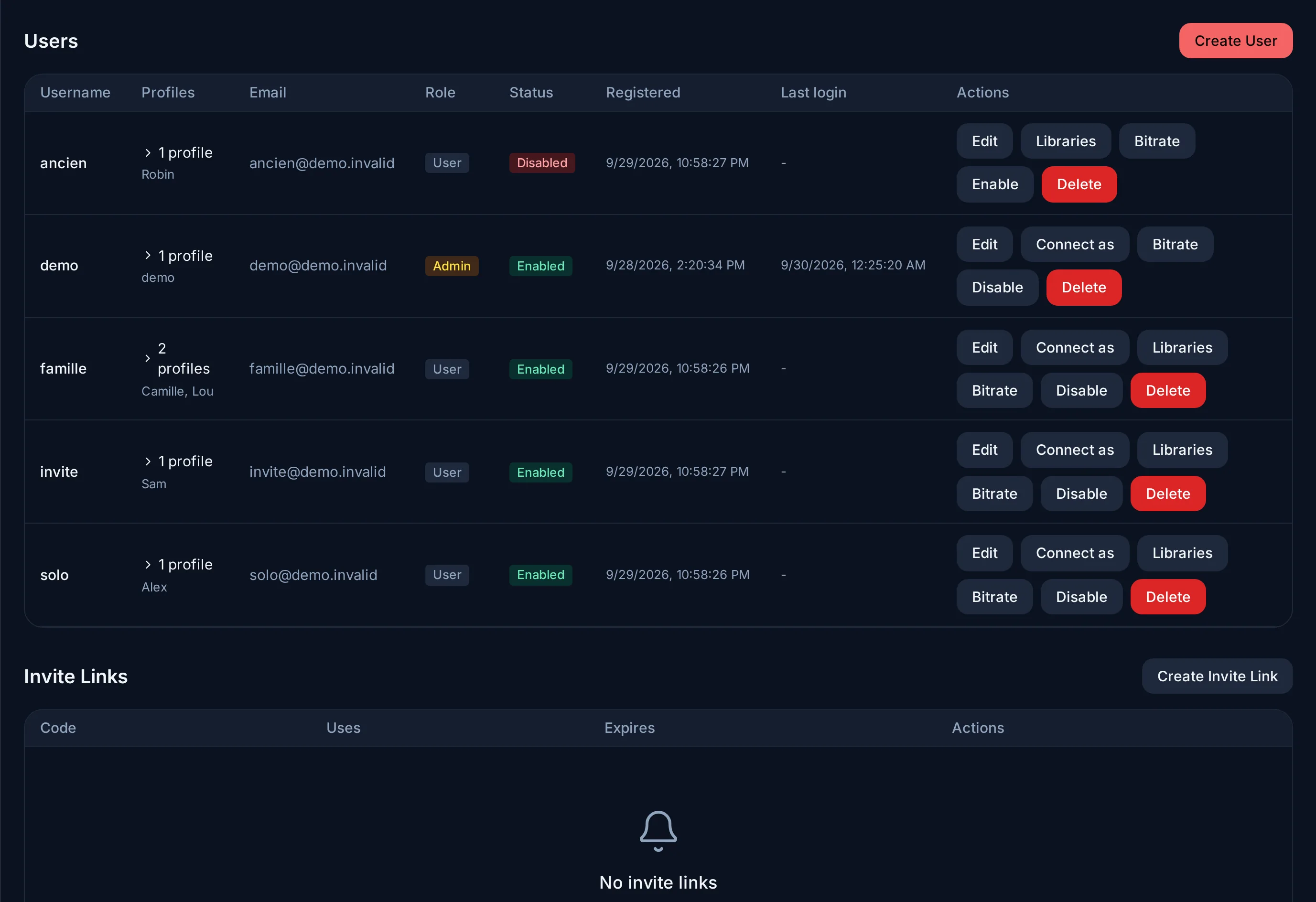
एडमिन → उपयोगकर्ता पर जाएँ। इसके दो तरीके हैं।
आमंत्रण लिंक भेजें, ताकि वह व्यक्ति अपना पासवर्ड खुद चुने:
- आमंत्रण लिंक बनाएं दबाएँ।
- चाहें तो उसे सीमित करें: समाप्ति तिथि (वैकल्पिक), अधिकतम उपयोग (खाली = असीमित), सुलभ लाइब्रेरी (वे लाइब्रेरी जो नए खाते को दिखेंगी), और वह कितनी प्रोफ़ाइल बना सकता है। व्यवस्थापक के रूप में बनाएँ पर टिक सिर्फ़ उसके लिए लगाएँ जो आपके साथ सर्वर संभालेगा।
- आमंत्रण लिंक में लिंक कॉपी करें दबाएँ और लिंक भेज दें।
लिंक आपके ब्राउज़र के पते से बनता है। एडमिन पैनल उसी पते से खोलें जिसे बाकी
लोग इस्तेमाल करेंगे (जैसे http://192.168.1.20:9091), localhost से नहीं।
रद्द करें से लिंक काम करना बंद कर देता है।
या खाता खुद बनाएँ: उपयोगकर्ता बनाएं दबाएँ, उपयोगकर्ता नाम और पासवर्ड चुनें, और उस व्यक्ति को दे दें। एडमिन के लिए एडमिन पर टिक लगाएँ। आप लाइब्रेरी, प्रोफ़ाइल की संख्या और डिवाइस की संख्या भी तुरंत सेट कर सकते हैं (देखें एडमिन हर खाते पर क्या रोक लगा सकता है)।
खाते की लाइन पर:
- अक्षम करें उसका साइन इन रोक देता है, कुछ भी मिटाए बिना। सक्षम करें उसका साइन इन फिर से चालू करता है।
- मिटाएं खाते और उसकी प्रोफ़ाइल को हटा देता है।
प्रोफ़ाइल, बच्चों की प्रोफ़ाइल और PIN
प्रोफ़ाइल जोड़ने के लिए: उस खाते से सेटिंग्स → प्रोफ़ाइल → प्रोफ़ाइल बनाएँ पर जाएँ। एडमिन किसी भी खाते में उपयोगकर्ता संपादित करें → नई प्रोफ़ाइल से भी प्रोफ़ाइल जोड़ सकता है। प्रोफ़ाइल में एक नाम, एक भाषा और एक क्षेत्र होता है।
बच्चे की प्रोफ़ाइल जोड़ने के लिए:
- प्रोफ़ाइल बनाएँ और बच्चों की प्रोफ़ाइल पर टिक लगाएँ।
- एक अधिकतम आयु रेटिंग चुनें। अगर आप डिफ़ॉल्ट (12+) छोड़ देते हैं, तो सीमा 12 है।
- खाते की बाकी हर प्रोफ़ाइल को एक PIN (4 अंक) दें। जैसे ही कोई बच्चों की प्रोफ़ाइल बनती है, सर्वर इसे ज़रूरी कर देता है, और बिना PIN वाली प्रोफ़ाइल सेव नहीं करता।
फिर बच्चे को क्या दिखता है:
- बच्चों की प्रोफ़ाइल बिना PIN के खुलती है।
- उससे निकलकर दूसरी प्रोफ़ाइल में जाने पर उस प्रोफ़ाइल का PIN माँगा जाता है।
- उम्र की सीमा से ऊपर के टाइटल कभी नहीं दिखते (देखें उम्र की सीमा)।
PIN की बारीकियाँ, और प्रोफ़ाइल कौन संभाल सकता है
- पहली बार PIN सेट करने पर खाते का पासवर्ड माँगा जाता है। उसे बदलने पर मौजूदा PIN माँगा जाता है। सेटिंग्स → अभिभावक नियंत्रण उस प्रोफ़ाइल का PIN सेट करता है जो अभी इस्तेमाल हो रही है।
- प्रोफ़ाइल और अभिभावक सेटिंग्स सिर्फ़ ऐसी प्रोफ़ाइल से संभाली जा सकती हैं जो बच्चों की प्रोफ़ाइल नहीं है।
- एडमिन के खाते में बच्चों की प्रोफ़ाइल नहीं हो सकती: उसकी सीमा एडमिन की अपनी लाइब्रेरी का कुछ हिस्सा छिपा देती।
उम्र की सीमा
उम्र की सीमा सर्वर लागू करता है, ऐप नहीं। सीमा से ऊपर का टाइटल सिर्फ़ स्क्रीन पर छिपाया नहीं जाता: वह बच्चों की प्रोफ़ाइल को कभी भेजा ही नहीं जाता। यह ब्राउज़ करने, खोजने, चलाने और डाउनलोड, सब पर लागू होता है।
- कौन सी रेटिंग इस्तेमाल होती है। उम्र प्रोफ़ाइल के क्षेत्र की रेटिंग व्यवस्था से पढ़ी जाती है (सेटिंग्स → प्रोफ़ाइल → संपादित करें)। स्वचालित चुनने पर क्षेत्र प्रोफ़ाइल की भाषा से तय होता है, और जब उससे क्षेत्र तय न हो सके तो ब्रिटिश व्यवस्था इस्तेमाल होती है।
- जिस टाइटल की रेटिंग इस्तेमाल नहीं की जा सकती, वह बच्चों की प्रोफ़ाइल से छिपा दिया जाता है, दिखाया नहीं जाता।
- शक हो तो ना। अगर सर्वर किसी प्रोफ़ाइल की सेटिंग्स नहीं पढ़ पाता (जैसे डेटाबेस की कोई गड़बड़ी), तो वह सामग्री को मंज़ूरी देने की जगह मना कर देता है।
- डाउनलोड पर भी। फ़ोन पर डाउनलोड की गई फ़िल्म ऑफ़लाइन भी अपनी सीमा रखती है: अगर किसी दूसरी प्रोफ़ाइल का डाउनलोड बच्चों की प्रोफ़ाइल की उम्र की सीमा से ऊपर है, तो वह उसे नहीं खोल सकती।
एडमिन पर प्रोफ़ाइल की सीमाएँ लागू नहीं होतीं।
एडमिन हर खाते पर क्या रोक लगा सकता है
ये सेटिंग्स उपयोगकर्ता बनाएं और उपयोगकर्ता संपादित करें में हैं, और एडमिन → उपयोगकर्ता में खाते की लाइन पर भी।
| सेटिंग | यह क्या करती है |
|---|---|
| लाइब्रेरी एक्सेस (लाइन पर लाइब्रेरी बटन) | वे लाइब्रेरी जो खाते को दिखती हैं। बाकी उसे कहीं नहीं दिखतीं: न खोज में, न उसके होम पेज पर। एडमिन को हमेशा सब कुछ दिखता है। |
| अधिकतम बिटरेट (बिटरेट बटन) | खाते को मिलने वाली वीडियो क्वालिटी को छह प्रीसेट में से एक, 1 से 40 Mbps तक, या असीमित, पर सीमित करता है। इससे ऊपर का टाइटल बदलकर इसी सीमा तक लाया जाता है। |
| अधिकतम प्रोफ़ाइल | खाता कितनी प्रोफ़ाइल बना सकता है (0 = कोई सीमा नहीं)। |
| प्रति प्रोफ़ाइल अधिकतम डिवाइस | हर प्रोफ़ाइल अपने सभी डिवाइस पर मिलाकर एक साथ कितने वीडियो चला सकती है (0 = कोई सीमा नहीं)। इससे एक ज़्यादा वीडियो शुरू होते ही मना कर दिया जाता है। |
इस रूप में जुड़ें सर्वर को ठीक वैसे दिखाता है जैसे वह उपयोगकर्ता उसे देखता है। किसी रोक को जाँचने या कोई समस्या खुद देखने के लिए इसका इस्तेमाल करें। स्क्रीन पर एक पट्टी बनी रहती है, और बाहर निकलें आपको आपके अपने खाते में वापस ले जाता है।
उपयोग का समय
आप बच्चों की प्रोफ़ाइल को सिर्फ़ कुछ तय घंटों में देखने दे सकते हैं।
- सेटिंग्स → प्रोफ़ाइल में बच्चों की प्रोफ़ाइल के पास घड़ी वाला आइकन दबाएँ।
- उपयोग समय तक सीमित करें चालू करें। Evey सुझाता है: सोमवार से शुक्रवार 18:00 से 22:00, और शनिवार और रविवार 9:00 से 12:00 और 14:00 से 21:00।
- समय को अपने हिसाब से बदलें, या तो कार्यदिवस / सप्ताहांत से (सोमवार से शुक्रवार का एक हिस्सा, सप्ताहांत का एक), या दिन-ब-दिन से।
एक दिन में कई समय-खंड हो सकते हैं। कोई खंड आधी रात के पार जा सकता है (20:00 से 0:30)। जिस दिन कोई खंड नहीं है, वह दिन बंद रहता है।
क्या होता है:
- तय घंटों के बाहर, प्रोफ़ाइल हर जगह बंद रहती है: ब्राउज़ करना, फ़िल्में, संगीत, डाउनलोड। हर ऐप एक लॉक स्क्रीन दिखाता है जिस पर लिखा होता है कि यह फिर कब खुलेगी।
- बंद होने से दस मिनट पहले, प्लेयर एक चेतावनी दिखाता है। बंद होने के समय प्लेबैक रुक जाता है।
- फिर भी बच्चे को प्रोफ़ाइल खोलने देने के लिए, लॉक स्क्रीन पर अभिभावक PIN टाइप करें: उसी खाते की किसी ऐसी प्रोफ़ाइल का PIN जो बच्चों की प्रोफ़ाइल नहीं है। इससे बच्चों की प्रोफ़ाइल उसके अगले खुलने के समय तक खुल जाती है। बच्चे का अपना PIN यहाँ काम नहीं करता। प्रोफ़ाइल बदलें प्रोफ़ाइल की सूची पर वापस ले जाता है।
समय क्षेत्र और खास स्थितियाँ
- सर्वर ये घंटे अपने समय क्षेत्र में लागू करता है: एडमिन → सर्वर
कॉन्फ़िग → भाषा और क्षेत्र → सर्वर का समय क्षेत्र (खाली हो तो
TZवेरिएबल, फिर Europe/Paris)। टैबलेट की घड़ी बदलने से कुछ नहीं बदलता। - जब किसी हिस्से के दिनों के समय अलग-अलग हों, तो दिन-ब-दिन से वापस कार्यदिवस / सप्ताहांत पर जाने से मना कर दिया जाता है, ताकि गलती से कुछ खो न जाए।
- जिस समय-सारिणी को सर्वर पढ़ नहीं पाता, उसमें प्रोफ़ाइल बंद ही रहती है।
- बिना कनेक्शन के चलाई गई डाउनलोड की हुई फ़िल्म कभी सर्वर तक नहीं पहुँचती, इसलिए उस पर ये घंटे लागू नहीं होते।
अनुरोध
लोग ऐसी फ़िल्म, सीरीज़ या कलाकार माँग सकते हैं जो अभी आपके पास नहीं है। उनके अनुरोध एडमिन → मीडिया अनुरोध में आते हैं। हर अनुरोध के लिए स्वीकृत करें, अस्वीकार करें या बाद में चुनें, और चाहें तो एक नोट जोड़ें। उस व्यक्ति को आपके जवाब की सूचना मिलती है।
कौन माँग सकता है, यह तय करने के लिए एक्सेस टैब खोलें: सभी उपयोगकर्ताओं के लिए डिफ़ॉल्ट रूप से अनुरोधों की अनुमति दें, फिर अपवादों के लिए प्रति-उपयोगकर्ता ओवरराइड।
होम पेज
होम पेज कई लाइनों से बना है, एक के नीचे एक। जिस लाइन में दिखाने को कुछ नहीं है, वह छिप जाती है।
| लाइन | यह क्या दिखाती है |
|---|---|
| प्लेबैक फिर से शुरू करें | जो प्रोफ़ाइल ने शुरू किया और पूरा नहीं किया, सबसे हाल वाला पहले। 90 % देख लेने पर टाइटल देखा हुआ माना जाता है। |
| आगे आ रहा है | प्रोफ़ाइल ने जो भी सीरीज़ शुरू की है, उसका अगला बिना देखा एपिसोड। |
| संग्रह | संग्रह, पूरी सूची के लिंक के साथ। |
| आपके लिए अनुशंसित | उन शैलियों की फ़िल्में और सीरीज़ जो प्रोफ़ाइल सबसे ज़्यादा देखती है: सबसे अच्छा मेल पहले, फिर रेटिंग के हिसाब से। कोई शैली तब गिनी जाती है जब वह प्रोफ़ाइल के आखिरी 200 प्लेबैक में से कम से कम 3 में आई हो। |
| सबसे लोकप्रिय | पिछले 90 दिनों में सर्वर पर सबसे ज़्यादा चलाई गई फ़िल्में और सीरीज़। |
| हर लाइब्रेरी की एक लाइन | उस लाइब्रेरी में सबसे नई जोड़ी गई चीज़ें, सबसे नई पहले। |
आपके लिए अनुशंसित और सबसे लोकप्रिय में वह नहीं आता जो प्रोफ़ाइल पूरा देख चुकी है। सीरीज़ तब पूरी मानी जाती है जब उसका हर एपिसोड देख लिया गया हो। प्लगइन अपनी लाइनें जोड़ सकते हैं।
लाइनें कौन तय करता है:
- हर प्रोफ़ाइल का डिफ़ॉल्ट आप एडमिन → सर्वर कॉन्फ़िग → होम फ़ीड में तय करते हैं: कौन सी लाइनें दिखें, किस क्रम में, और हर लाइन में कितने आइटम।
- फिर हर प्रोफ़ाइल कस्टमाइज़ से अपना होम पेज व्यवस्थित कर सकती है (वेब और फ़ोन ऐप में होम पेज पर, TV ऐप में ऊपर की पट्टी में): कोई लाइन दिखाना या छिपाना, उसे ऊपर-नीचे करना, या डिफ़ॉल्ट रीसेट करें। यह सर्वर पर सेव होता है और उस प्रोफ़ाइल के लिए हर डिवाइस पर लागू होता है।
- आपकी छिपाई हुई लाइन को कोई प्रोफ़ाइल दिखा सकती है, सिवाय प्लगइन की लाइन के: वहाँ आपका फ़ैसला आखिरी है।
सार्वजनिक डाउनलोड लिंक
किसी फ़िल्म या एपिसोड के पेज पर एडमिन एक सार्वजनिक डाउनलोड लिंक बना सकता है (वेब और Android ऐप में)। जिसके पास भी यह लिंक है, वह बिना खाते के मूल फ़ाइल डाउनलोड कर सकता है। लिंक आपके लिए कॉपी हो जाता है, ताकि आप उसे पेस्ट कर सकें।
- यह 48 घंटे बाद काम करना बंद कर देता है।
- रिमोट एक्सेस बंद हो, तो यह सिर्फ़ आपके घर के नेटवर्क से काम करता है।
- जिसके पास लिंक है, वह उसकी मियाद खत्म होने तक फ़ाइल डाउनलोड कर सकता है: इसे उतनी ही सावधानी से साझा करें जितनी फ़ाइल को।
सर्वर API के ज़रिए
सिर्फ़ एडमिन लिंक बना सकते हैं, उनकी सूची देख सकते हैं और उन्हें रद्द कर
सकते हैं। ऐप सिर्फ़ लिंक बनाते हैं; सूची देखना और रद्द करना API से होता
है (GET /api/v1/admin/share-links, DELETE /api/v1/share-links/{id})।
API से एक लिंक 72 घंटे तक चल सकता है और उसे कुछ तय डाउनलोड तक सीमित किया
जा सकता है (POST /api/v1/media/{id}/share)।