Benutzer, Profile und Kindersicherung
Zwei Wörter sind auf dieser Seite wichtig:
- Ein Konto ist das, womit man sich anmeldet: ein Benutzername und ein Passwort.
- Ein Profil ist eine Person, die zuschaut. Jedes Profil hat seinen eigenen Verlauf, seine Fortsetzungspunkte, Favoriten, Sprachen und seine eigene Startseite.
Ein Konto kann mehrere Profile haben. Die meisten Haushalte teilen sich ein Konto, mit einem Profil pro Person. Sie können aber auch jedem Erwachsenen ein eigenes Konto geben.
Diese Seite beginnt mit den häufigen Aufgaben: jemanden hinzufügen, ein Kind hinzufügen. Die feineren Einstellungen (Grenzen pro Konto, Nutzungszeiten, Anfragen, die Startseite, Download-Links) folgen danach.
Konten und Profile
Ein Konto hat einen Benutzernamen und ein Passwort, oder es meldet sich über Single Sign-on an (siehe OIDC). Es ist entweder ein Administrator- oder ein normales Konto. Jedes neue Konto beginnt mit einem Profil, das wie sein Benutzername heißt.
Ein Konto anlegen
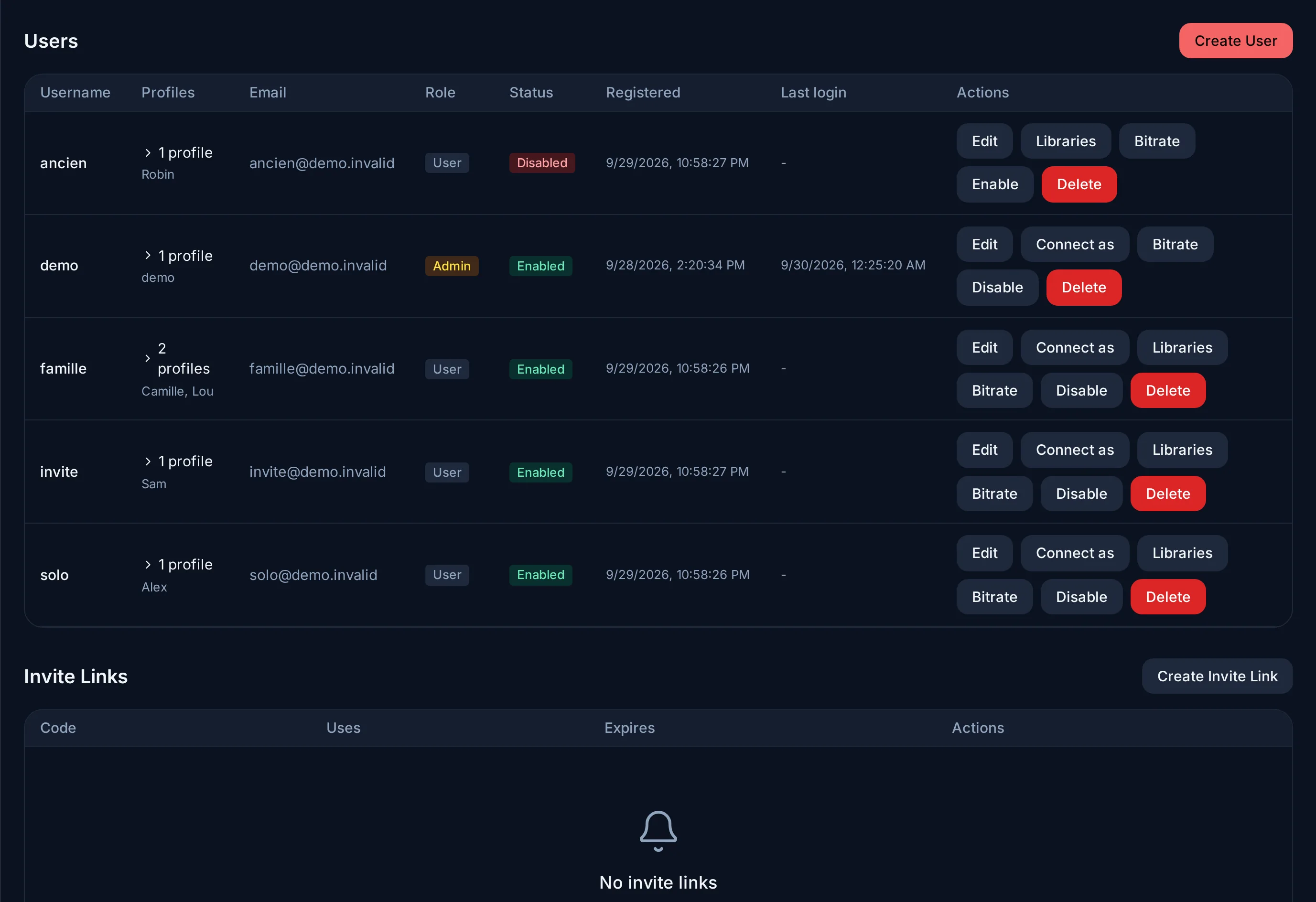
Gehen Sie zu Verwaltung → Benutzer. Es gibt zwei Wege.
Einen Einladungslink schicken, damit die Person ihr Passwort selbst wählt:
- Drücken Sie auf Einladungslink erstellen.
- Auf Wunsch können Sie ihn begrenzen: Ablaufdatum (optional), Max. Verwendungen (leer = unbegrenzt), Zugängliche Bibliotheken (die Bibliotheken, die das neue Konto sieht) und die Zahl der Profile, die es anlegen darf. Setzen Sie das Häkchen bei Als Administrator anlegen nur für jemanden, der den Server mit Ihnen verwalten wird.
- Drücken Sie unter Einladungslinks auf Link kopieren und schicken Sie den Link.
Der Link wird aus der Adresse in Ihrem Browser gebildet. Öffnen Sie den
Verwaltungsbereich über die Adresse, die auch die anderen benutzen werden (zum
Beispiel http://192.168.1.20:9091), nicht über localhost. Widerrufen
macht einen Link unbrauchbar.
Oder legen Sie das Konto selbst an: Drücken Sie auf Benutzer erstellen, wählen Sie Benutzername und Passwort und geben Sie beides der Person. Setzen Sie für einen Administrator das Häkchen bei Administrator. Sie können auch gleich die Bibliotheken, die Zahl der Profile und die Zahl der Geräte festlegen (siehe Was ein Administrator pro Konto einschränken kann).
In der Zeile eines Kontos:
- Deaktivieren sperrt seine Anmeldungen, ohne etwas zu löschen. Aktivieren erlaubt wieder Anmeldungen.
- Löschen entfernt das Konto und seine Profile.
Profile, Kinderprofile und die PIN
Ein Profil hinzufügen: Gehen Sie in diesem Konto zu Einstellungen → Profile → Profil erstellen. Ein Administrator kann auch jedem Konto ein Profil hinzufügen, über Benutzer bearbeiten → Neues Profil. Ein Profil hat einen Name, eine Sprache und eine Region.
Ein Kinderprofil hinzufügen:
- Legen Sie das Profil an und setzen Sie das Häkchen bei Kinderprofil.
- Wählen Sie eine Max. Altersfreigabe. Wenn Sie Standard (12+) lassen, liegt die Grenze bei 12.
- Geben Sie jedem anderen Profil des Kontos eine PIN (4 Ziffern). Der Server verlangt das, sobald es ein Kinderprofil gibt, und speichert kein Profil ohne PIN.
Was das Kind dann sieht:
- Das Kinderprofil öffnet sich ohne PIN.
- Wer zu einem anderen Profil wechselt, muss die PIN dieses Profils eingeben.
- Titel über der Altersgrenze erscheinen nie (siehe Altersgrenzen).
Einzelheiten zur PIN und wer Profile verwalten kann
- Wenn Sie zum ersten Mal eine PIN festlegen, wird das Passwort des Kontos abgefragt. Wenn Sie sie ändern, wird die aktuelle PIN abgefragt. Einstellungen → Kindersicherung legt die PIN des gerade benutzten Profils fest.
- Profile und Einstellungen der Kindersicherung lassen sich nur von einem Profil aus verwalten, das kein Kinderprofil ist.
- Das Konto eines Administrators kann kein Kinderprofil haben: Die Grenze würde einen Teil der eigenen Bibliothek des Administrators verbergen.
Altersgrenzen
Der Server wendet die Altersgrenze an, nicht die App. Ein Titel über der Grenze wird nicht nur auf dem Bildschirm versteckt: Er wird nie an das Kinderprofil geschickt. Das gilt beim Stöbern, bei der Suche, bei der Wiedergabe und bei Downloads.
- Welche Freigaben gelten. Das Alter wird aus dem Freigabesystem der Region des Profils gelesen (Einstellungen → Profile → Bearbeiten). Bei Automatisch ergibt sich die Region aus der Sprache des Profils. Hilft das nicht weiter, wird das britische System verwendet.
- Ein Titel ohne brauchbare Freigabe wird im Kinderprofil versteckt statt gezeigt.
- Im Zweifel nein. Kann der Server die Einstellungen eines Profils nicht lesen (zum Beispiel wegen eines Datenbankfehlers), verweigert er den Inhalt, statt ihn zu erlauben.
- Auch Downloads. Ein auf ein Handy heruntergeladener Film behält seine Grenze auch offline: Ein Kinderprofil kann einen Download, den ein anderes Profil gemacht hat, nicht öffnen, wenn er über seiner Altersgrenze liegt.
Für Administratoren gelten keine Profilgrenzen.
Was ein Administrator pro Konto einschränken kann
Diese Einstellungen finden Sie unter Benutzer erstellen und Benutzer bearbeiten sowie in der Zeile des Kontos unter Verwaltung → Benutzer.
| Einstellung | Was sie bewirkt |
|---|---|
| Bibliothekszugriff (die Schaltfläche Bibliotheken in der Zeile) | Die Bibliotheken, die das Konto sieht. Die anderen tauchen für dieses Konto nirgends auf: nicht in der Suche, nicht auf seiner Startseite. Ein Administrator sieht immer alles. |
| Maximale Bitrate (die Schaltfläche Bitrate) | Begrenzt die Videoqualität, die das Konto bekommt, eine von sechs Voreinstellungen von 1 bis 40 Mbit/s oder Unbegrenzt. Ein Titel darüber wird auf diesen Wert heruntergerechnet. |
| Max. Profile | Wie viele Profile das Konto anlegen darf (0 = keine Grenze). |
| Max. Geräte pro Profil | Wie viele Videos jedes Profil gleichzeitig abspielen darf, über alle seine Geräte (0 = keine Grenze). Ein weiteres wird beim Start abgelehnt. |
Anmelden als zeigt den Server genau so, wie dieser Benutzer ihn sieht. Nutzen Sie das, um eine Einschränkung zu prüfen oder ein Problem selbst zu sehen. Ein Banner bleibt auf dem Bildschirm, und Beenden bringt Sie zurück zu Ihrem eigenen Konto.
Nutzungszeiten
Sie können ein Kinderprofil nur zu bestimmten Zeiten schauen lassen.
- Drücken Sie unter Einstellungen → Profile auf das Uhrsymbol neben dem Kinderprofil.
- Schalten Sie Auf Nutzungszeiten beschränken ein. Evey schlägt werktags 18:00 bis 22:00 Uhr vor, und samstags und sonntags 9:00 bis 12:00 Uhr und 14:00 bis 21:00 Uhr.
- Passen Sie die Zeiten an, entweder mit Wochentage / Wochenende (ein Block für Montag bis Freitag, einer für das Wochenende) oder mit Tag für Tag.
Ein Tag kann mehrere Zeitspannen haben. Eine Zeitspanne darf über Mitternacht gehen (20:00 bis 0:30 Uhr). Ein Tag ohne Zeitspanne ist gesperrt.
Was passiert:
- Außerhalb der Zeiten ist das Profil überall gesperrt: Stöbern, Filme, Musik, Downloads. Jede App zeigt einen Sperrbildschirm, der sagt, wann es wieder freigegeben ist.
- Zehn Minuten vor Schluss zeigt der Player eine Warnung. Zur Schlusszeit hört die Wiedergabe auf.
- Um das Kind trotzdem schauen zu lassen, geben Sie auf dem Sperrbildschirm die Eltern-PIN ein: die PIN eines Profils desselben Kontos, das kein Kinderprofil ist. Sie öffnet das Kinderprofil bis zur nächsten regulären Öffnung. Die eigene PIN des Kindes funktioniert dort nicht. Profil wechseln führt zurück zur Profilliste.
Zeitzone und Sonderfälle
- Der Server wendet die Zeiten in seiner eigenen Zeitzone an:
Verwaltung → Serverkonfiguration → Sprache & Region → Zeitzone des
Servers (wenn leer, die Variable
TZ, dann Europe/Paris). Die Uhr auf einem Tablet umzustellen ändert nichts. - Der Wechsel von Tag für Tag zurück zu Wochentage / Wochenende wird abgelehnt, wenn sich die Tage eines Blocks unterscheiden. So geht nichts aus Versehen verloren.
- Ein Zeitplan, den der Server nicht lesen kann, lässt das Profil gesperrt.
- Ein heruntergeladener Film, der ohne Verbindung abgespielt wird, erreicht den Server nie. Für ihn gelten die Zeiten also nicht.
Anfragen
Man kann einen Film, eine Serie oder einen Künstler anfragen, den Sie noch nicht haben. Diese Anfragen erscheinen unter Verwaltung → Medienanfragen. Wählen Sie bei jeder Genehmigen, Ablehnen oder Später, und fügen Sie auf Wunsch eine Notiz hinzu. Die Person wird über Ihre Antwort benachrichtigt.
Um festzulegen, wer anfragen darf, öffnen Sie den Reiter Zugriff: Anfragen standardmäßig für alle Benutzer erlauben, dann Sonderregelungen pro Benutzer für Ausnahmen.
Die Startseite
Die Startseite besteht aus Reihen, die untereinander stehen. Eine Reihe, die nichts zu zeigen hat, wird ausgeblendet.
| Reihe | Was sie zeigt |
|---|---|
| Wiedergabe fortsetzen | Was das Profil angefangen und nicht beendet hat, das Neueste zuerst. Ein Titel gilt ab 90 % als gesehen. |
| Als Nächstes | Für jede Serie, die das Profil angefangen hat, die nächste noch nicht gesehene Folge. |
| Sammlungen | Die Sammlungen, mit einem Link zur vollständigen Liste. |
| Für Sie empfohlen | Filme und Serien aus den Genres, die das Profil am meisten schaut, die beste Übereinstimmung zuerst, dann nach Bewertung. Ein Genre zählt, wenn es in mindestens 3 der letzten 200 Wiedergaben des Profils vorkommt. |
| Am beliebtesten | Die Filme und Serien, die in den letzten 90 Tagen auf dem Server am häufigsten abgespielt wurden. |
| Eine Reihe pro Bibliothek | Die neuesten Zugänge dieser Bibliothek, das Neueste zuerst. |
Für Sie empfohlen und Am beliebtesten lassen weg, was das Profil schon zu Ende geschaut hat. Eine Serie gilt als zu Ende geschaut, sobald jede Folge gesehen ist. Plugins können eigene Reihen hinzufügen.
Wer über die Reihen entscheidet:
- Sie legen die Vorgabe für jedes Profil unter Verwaltung → Serverkonfiguration → Startseiten-Feeds fest: welche Reihen erscheinen, in welcher Reihenfolge und wie viele Einträge jede zeigt.
- Jedes Profil kann dann seine eigene Startseite mit Anpassen einrichten (auf der Startseite der Web- und Handy-Apps, in der oberen Leiste der TV-App): eine Reihe zeigen oder ausblenden, sie verschieben oder Zurücksetzen. Das wird auf dem Server gespeichert und gilt für das Profil auf jedem Gerät.
- Ein Profil kann eine Reihe zeigen, die Sie ausgeblendet haben, außer der Reihe eines Plugins: Dort gilt Ihre Entscheidung.
Öffentliche Download-Links
Auf der Seite eines Films oder einer Folge kann ein Administrator einen Öffentlicher Download-Link erstellen (Web- und Android-Apps). Jeder, der den Link hat, kann die Originaldatei herunterladen, ohne Konto. Der Link wird für Sie kopiert, damit Sie ihn einfügen können.
- Nach 48 Stunden funktioniert er nicht mehr.
- Ist der Fernzugriff ausgeschaltet, funktioniert er nur in Ihrem Heimnetz.
- Wer den Link hat, kann die Datei herunterladen, bis er abläuft: Teilen Sie ihn so vorsichtig wie die Datei selbst.
Über die API des Servers
Nur Administratoren können Links erstellen, auflisten und widerrufen. Die
Apps erstellen sie nur; Auflisten und Widerrufen geht über die API
(GET /api/v1/admin/share-links, DELETE /api/v1/share-links/{id}).
Über die API kann ein Link bis zu 72 Stunden gelten und auf eine Zahl von
Downloads begrenzt werden (POST /api/v1/media/{id}/share).