Usuarios, perfiles y control parental
En esta página importan dos palabras:
- Una cuenta es lo que inicia sesión: un nombre de usuario y una contraseña.
- Un perfil es una persona que ve contenido. Cada perfil tiene su propio historial, sus puntos de reanudación, sus favoritos, sus idiomas y su página de inicio.
Una cuenta puede tener varios perfiles. La mayoría de los hogares comparten una cuenta, con un perfil por persona. También puedes darle a cada adulto su propia cuenta.
Esta página empieza por las tareas habituales: añadir a alguien, añadir a un niño. Los controles más finos (límites por cuenta, horario de uso, solicitudes, la página de inicio, enlaces de descarga) vienen después.
Cuentas y perfiles
Una cuenta tiene un nombre de usuario y una contraseña, o inicia sesión con inicio de sesión único (ver OIDC). Es una cuenta de administrador o una cuenta normal. Cada cuenta nueva empieza con un perfil, que lleva el nombre de su usuario.
Crear una cuenta
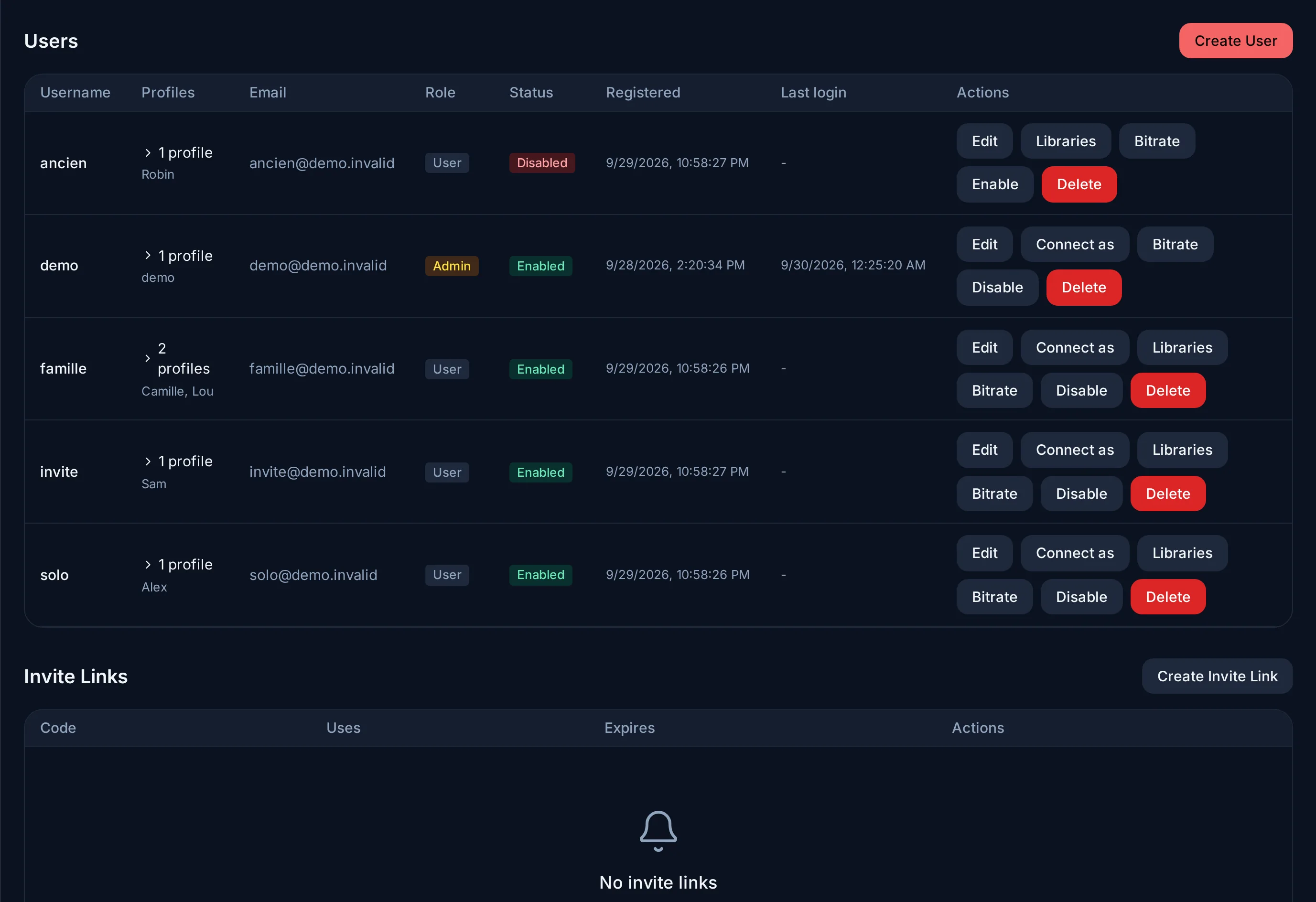
Ve a Administración → Usuarios. Hay dos formas.
Enviar un enlace de invitación, para que la persona elija su propia contraseña:
- Pulsa Crear enlace de invitación.
- Si quieres, limítalo: Fecha de expiración (opcional), Máximo de usos (vacío = ilimitado), Bibliotecas accesibles (las bibliotecas que verá la nueva cuenta) y el número de perfiles que puede crear. Marca Crear como administrador solo para alguien que vaya a gestionar el servidor contigo.
- En Enlaces de invitación, pulsa Copiar enlace y envíalo.
El enlace se construye con la dirección de tu navegador. Abre el panel de
administración desde la dirección que usarán los demás (por ejemplo
http://192.168.1.20:9091), no desde localhost. Revocar hace que un
enlace deje de funcionar.
O crear tú mismo la cuenta: pulsa Crear usuario, elige el Nombre de usuario y la Contraseña, y dáselos a la persona. Marca Administrador para un administrador. También puedes fijar en ese momento las bibliotecas, el número de perfiles y el número de dispositivos (ver Lo que un administrador puede limitar en cada cuenta).
En la fila de una cuenta:
- Desactivar bloquea sus inicios de sesión sin borrar nada. Activar la deja entrar de nuevo.
- Eliminar borra la cuenta y sus perfiles.
Perfiles, perfiles infantiles y el PIN
Para añadir un perfil: desde esa cuenta, ve a Ajustes → Perfiles → Crear perfil. Un administrador también puede añadir uno a cualquier cuenta, desde Editar usuario → Nuevo perfil. Un perfil tiene un Nombre, un Idioma y una Región.
Para añadir el perfil de un niño:
- Crea el perfil y marca Perfil infantil.
- Elige una Clasificación de edad máxima. Si dejas Por defecto (12+), el límite es 12.
- Pon un PIN (4 dígitos) a todos los demás perfiles de la cuenta. El servidor lo exige en cuanto existe un perfil infantil, y no guarda un perfil que no lo tenga.
Lo que ve entonces el niño:
- El perfil infantil se abre sin PIN.
- Para pasar a otro perfil, se pide el PIN de ese perfil.
- Los títulos por encima del límite de edad no aparecen nunca (ver Límites de edad).
Detalles del PIN y quién puede gestionar los perfiles
- Poner un PIN por primera vez pide la contraseña de la cuenta. Cambiarlo pide el PIN actual. Ajustes → Control parental fija el PIN del perfil que estás usando.
- Los perfiles y los ajustes parentales solo se pueden gestionar desde un perfil que no sea infantil.
- La cuenta de un administrador no puede tener un perfil infantil: el límite ocultaría parte de la propia biblioteca del administrador.
Límites de edad
Es el servidor, no la app, quien aplica el límite de edad. Un título por encima del límite no solo se oculta en pantalla: nunca se envía al perfil infantil. Esto vale para navegar, buscar, reproducir y descargar.
- Qué clasificaciones se usan. La edad se lee del sistema de clasificación de la Región del perfil (Ajustes → Perfiles → Editar). Con Automático, la región sale del idioma del perfil, y se usa el sistema británico cuando eso no basta.
- Un título sin una clasificación utilizable se oculta al perfil infantil en lugar de mostrarse.
- En caso de duda, no. Si el servidor no puede leer los ajustes de un perfil (por ejemplo, por un error de la base de datos), rechaza el contenido en lugar de permitirlo.
- También las descargas. Una película descargada en un teléfono conserva su límite sin conexión: un perfil infantil no puede abrir una descarga hecha por otro perfil si supera su límite de edad.
Los límites de los perfiles no se aplican a los administradores.
Lo que un administrador puede limitar en cada cuenta
Estos ajustes están en Crear usuario y Editar usuario, y en la fila de la cuenta en Administración → Usuarios.
| Ajuste | Qué hace |
|---|---|
| Acceso a bibliotecas (el botón Bibliotecas de la fila) | Las bibliotecas que ve la cuenta. Las demás no le aparecen en ningún sitio: ni en la búsqueda ni en su página de inicio. Un administrador siempre lo ve todo. |
| Bitrate máximo (el botón Bitrate) | Limita la calidad de vídeo que recibe la cuenta, uno de seis valores predefinidos de 1 a 40 Mbps, o Sin límite. Un título que lo supera se convierte para bajar a ese valor. |
| Máximo de perfiles | Cuántos perfiles puede crear la cuenta (0 = sin límite). |
| Máximo de dispositivos por perfil | Cuántos vídeos puede reproducir cada perfil a la vez, sumando sus dispositivos (0 = sin límite). Uno más se rechaza al empezar. |
Conectarse como muestra el servidor exactamente como lo ve ese usuario. Úsalo para comprobar una restricción o para ver un problema con tus propios ojos. Un aviso se queda en pantalla, y Salir te devuelve a tu propia cuenta.
Horario de uso
Puedes dejar que un perfil infantil vea contenido solo a ciertas horas.
- En Ajustes → Perfiles, pulsa el icono del reloj junto al perfil infantil.
- Activa Limitar al horario de uso. Evey propone de lunes a viernes de 18:00 a 22:00, y sábado y domingo de 9:00 a 12:00 y de 14:00 a 21:00.
- Ajusta las horas, con Semana / fin de semana (un bloque de lunes a viernes y otro para el fin de semana) o con Día por día.
Un día puede tener varias franjas horarias. Una franja puede pasar de medianoche (de 20:00 a 0:30). Un día sin ninguna franja está cerrado.
Lo que pasa:
- Fuera del horario, el perfil está cerrado en todas partes: navegar, películas, música, descargas. Todas las apps muestran una pantalla de bloqueo que dice cuándo vuelve a abrirse.
- Diez minutos antes del cierre, el reproductor muestra un aviso. A la hora de cierre, la reproducción se detiene.
- Para dejar entrar al niño de todos modos, escribe el PIN parental en la pantalla de bloqueo: el PIN de un perfil de la misma cuenta que no sea infantil. Abre el perfil infantil hasta su siguiente apertura. El PIN del propio niño no sirve ahí. Cambiar de perfil vuelve a la lista de perfiles.
Zona horaria y casos especiales
- El servidor aplica el horario en su propia zona horaria:
Administración → Configuración del servidor → Idioma y región → Zona
horaria del servidor (si está vacía, la variable
TZ, y si no, Europe/Paris). Cambiar la hora de una tablet no cambia nada. - No se puede volver de Día por día a Semana / fin de semana cuando los días de un bloque son distintos, para que no se pierda nada sin querer.
- Un horario que el servidor no puede leer mantiene el perfil cerrado.
- Una película descargada que se reproduce sin conexión nunca llega al servidor, así que el horario no se le aplica.
Solicitudes
Los demás pueden pedir una película, una serie o un artista que todavía no tienes. Sus solicitudes llegan a Administración → Solicitudes de contenido. Para cada una, elige Aprobar, Rechazar o Más tarde, y añade una nota si quieres. La persona recibe un aviso con tu respuesta.
Para elegir quién puede pedir, abre la pestaña Acceso: Permitir solicitudes por defecto para todos los usuarios, y después Excepciones por usuario para los casos especiales.
La página de inicio
La página de inicio está formada por filas. Una fila que no tiene nada que mostrar se oculta.
| Fila | Qué muestra |
|---|---|
| Reanudar reproducción | Lo que el perfil empezó y no terminó, lo más reciente primero. Un título cuenta como visto al 90 %. |
| A continuación | Para cada serie que el perfil ha empezado, el siguiente episodio que todavía no ha visto. |
| Colecciones | Las colecciones, con un enlace a la lista completa. |
| Recomendado para ti | Películas y series de los géneros que más ve el perfil, primero las que mejor encajan y después por valoración. Un género cuenta cuando aparece en al menos 3 de las últimas 200 reproducciones del perfil. |
| Más populares | Las películas y series más reproducidas en el servidor en los últimos 90 días. |
| Una fila por biblioteca | Lo último que se ha añadido a esa biblioteca, lo más nuevo primero. |
Recomendado para ti y Más populares dejan fuera lo que el perfil ya ha terminado. Una serie cuenta como terminada cuando se han visto todos sus episodios. Los plugins pueden añadir sus propias filas.
Quién decide las filas:
- Tú fijas lo que tiene cada perfil por defecto en Administración → Configuración del servidor → Feeds de inicio: qué filas aparecen, en qué orden y cuántos elementos muestra cada una.
- Después, cada perfil puede organizar su propia página de inicio con Personalizar (en la página de inicio de la web y de las apps del teléfono, en la barra superior de la app de TV): mostrar u ocultar una fila, moverla, o Restablecer. Esto se guarda en el servidor y se aplica al perfil en todos sus dispositivos.
- Un perfil puede mostrar una fila que tú has ocultado, salvo la fila de un plugin: ahí, tu decisión es definitiva.
Enlaces de descarga públicos
En la página de una película o de un episodio, un administrador puede crear un Enlace de descarga público (web y app de Android). Cualquiera que tenga el enlace puede descargar el archivo original, sin cuenta. El enlace se copia para que lo pegues.
- Deja de funcionar a las 48 horas.
- Con el acceso remoto desactivado, solo funciona desde la red de tu casa.
- Quien tenga el enlace puede descargar el archivo hasta que caduque: compártelo con el mismo cuidado que el propio archivo.
A través de la API del servidor
Solo los administradores pueden crear, listar y revocar enlaces. Las
apps solo los crean; para listarlos y revocarlos hay que pasar por la
API (GET /api/v1/admin/share-links, DELETE /api/v1/share-links/{id}).
Con la API, un enlace puede durar hasta 72 horas y limitarse a un número
de descargas (POST /api/v1/media/{id}/share).