Apps verbinden
Ihr Handy oder Ihr Fernseher fragt nach der Adresse Ihres Evey-Servers? Diese Seite sagt Ihnen, was Sie eintippen, und was Sie tun, wenn es nicht funktioniert.
Jede App verbindet sich mit Ihrem eigenen Evey-Server bei Ihnen zu Hause. Sie tippen seine Adresse einmal ein, melden sich an und wählen Ihr Profil. Wo Sie aufgehört haben, was Sie geschaut haben und Ihre Favoriten liegen auf dem Server. Sie stehen Ihnen also auf jedem Ihrer Geräte zur Verfügung.
- Webbrowser: nichts zu installieren. Öffnen Sie die Adresse des Servers. Der Verwaltungsbereich ist auch dort, für Administratoren.
- Android (Handy, Tablet) und Android TV: die Evey-Apps, bei Google Play, sobald Googles Prüfung des öffentlichen Eintrags bestanden ist (siehe Bekannte Einschränkungen).
- Der Webbrowser eines Fernsehers (LG, Samsung und andere): nichts zu
installieren. Öffnen Sie die Adresse des Servers, gefolgt von
/tv: siehe Im Webbrowser eines Fernsehers. - Chromecast: keine App. Sie streamen aus dem Web-Player in Chrome oder aus der Android-App.
Die Serveradresse eingeben
Fragen Sie die Person, die Evey betreibt, nach der Adresse. Sie sieht so aus:
Dann, in der App für Android oder Android TV:
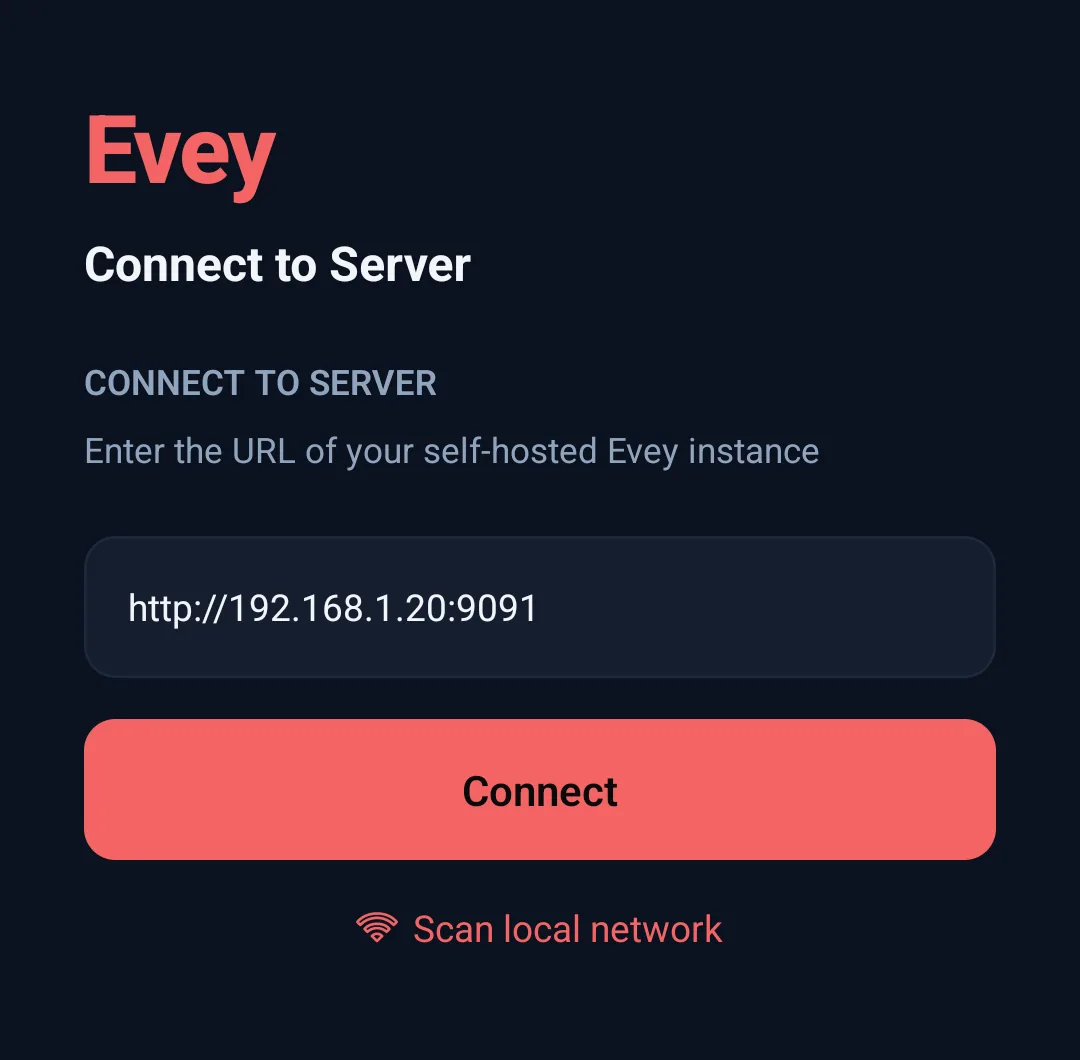
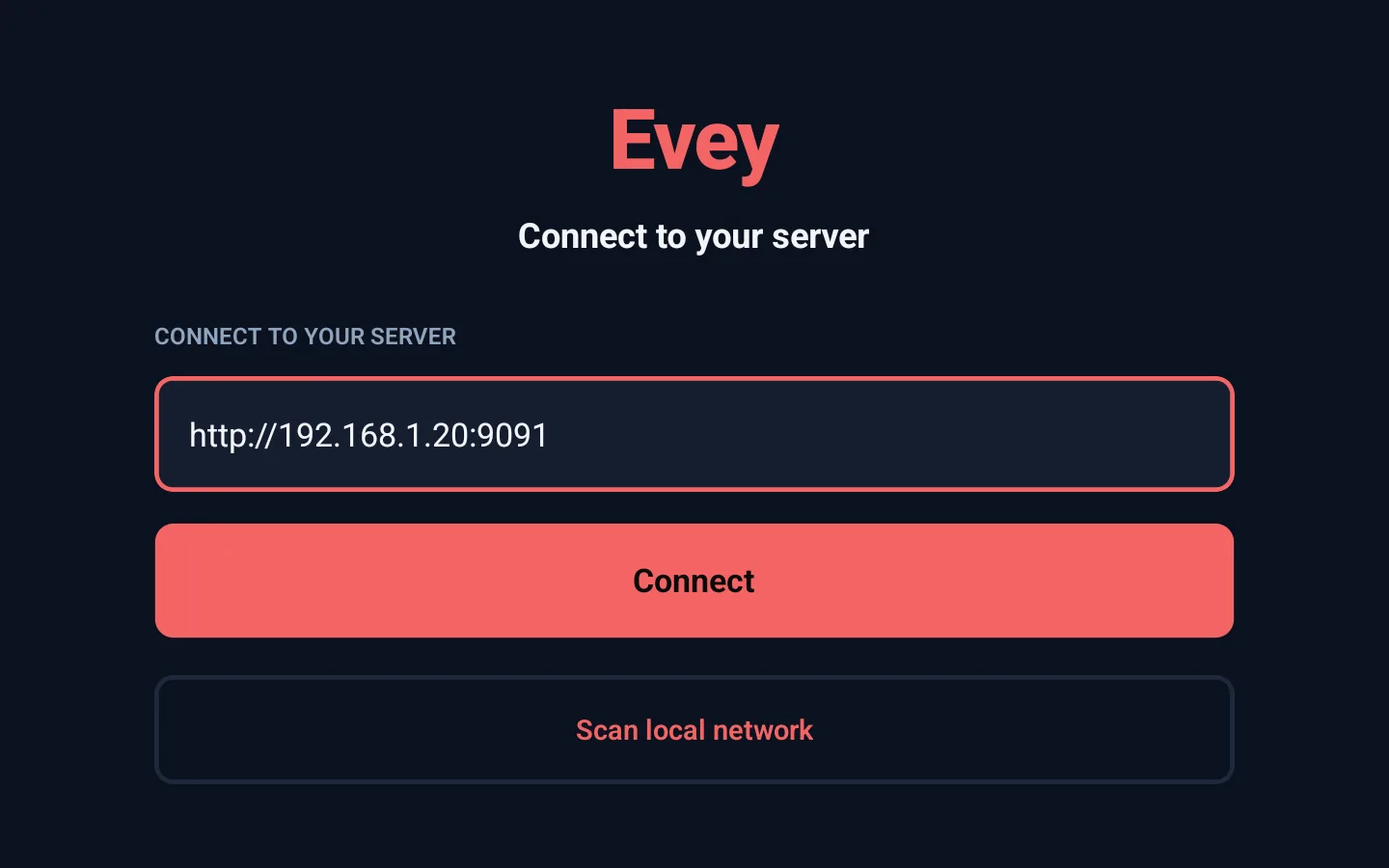
- Der erste Bildschirm zeigt Mit Server verbinden. Tippen Sie die
Adresse in das Feld Server-URL, genau so, wie Sie sie bekommen haben:
mit
http://am Anfang und:9091(oder einer anderen Zahl) am Ende. - Drücken Sie auf Verbinden.
- Melden Sie sich mit Benutzername und Passwort an. Auf einem Fernseher können Sie stattdessen die Schnellverbindung nutzen.
- Wählen Sie Ihr Profil.
Die Adresse hängt davon ab, wo Sie sind:
| Wo Sie sind | Was Sie eintippen |
|---|---|
| Zu Hause, im selben WLAN wie der Server | Die Adresse zu Hause, zum Beispiel http://192.168.1.20:9091. Ein Name geht auch, wenn Ihr Router ihn kennt, zum Beispiel http://nas:9091. |
| Unterwegs | Die öffentliche Adresse, die mit https:// beginnt und meist keinen Port hat, zum Beispiel https://evey.example.org. Es gibt sie nur, wenn die Person, die Evey betreibt, sie eingerichtet hat. |
Tippen Sie nach dem Port nichts mehr ein: kein /api, keinen anderen Pfad.
Ein / am Ende wird für Sie entfernt.
Für die Person, die den Server betreibt: woher die Adresse kommt
- Die IP ist die des Computers oder NAS, auf dem Evey läuft, in Ihrem
Heimnetz. Sie finden sie in der Geräteliste Ihres Routers oder auf dem
Rechner selbst (
ip aunter Linux,ipconfigunter Windows,ifconfigunter macOS). Es ist nie die IP des Handys. - Der Port ist die linke Zahl in der Zeile
ports:Ihrer Compose-Datei:9091mit der Datei aus der Installation. http://ist zu Hause normal.https://gilt nur für die öffentliche Adresse, eingestellt unter Verwaltung → Fernzugriff → Externe URL: siehe Fernzugriff und HTTPS.
Solange kein Server gespeichert ist, erklärt der Verbindungsbildschirm auch, was gefragt ist (Evey läuft auf einem Server, den jemand für Sie eingerichtet hat. Geben Sie dessen Webadresse ein, dieselbe, die Sie im Browser öffnen.), und bietet Wo finde ich die Adresse meines Servers? an, das zu dieser Seite führt. Das Handy öffnet sie im Browser; der Fernseher zeigt die Adresse der Seite an, damit Sie sie auf einem anderen Gerät öffnen.
Lokales Netzwerk scannen: was es findet und was nicht
Lokales Netzwerk scannen, unter dem Feld, sucht für Sie nach einem Evey-Server zu Hause. Das kann bis zu etwa zwei Minuten dauern. Jeder gefundene Server erscheint mit Name, Adresse und Version. Tippen Sie auf einen, um das Feld auszufüllen, und drücken Sie dann auf Verbinden. Wird nichts gefunden, zeigt der Bildschirm Kein Server in diesem Netzwerk gefunden - Adresse unten eingeben: Tippen Sie die Adresse selbst ein.
Der Scan findet den Server nicht, wenn das Handy mobile Daten nutzt, in einem Gäste-WLAN ist oder in einem anderen Netz als der Server.
Was der Scan genau ausprobiert
Er probiert http:// auf jeder Adresse von vier üblichen Heimnetzen aus
(192.168.1.x, 192.168.0.x, 10.0.0.x und 172.16.0.x, Hosts 1 bis
254), auf den Ports 9091, 8096 und 8920, fünfzig auf einmal, mit
je 2 Sekunden Wartezeit. Er findet also auch keinen Server in einem
anderen Adressbereich (192.168.2.x, 10.1.x.x...), auf einem anderen
Port oder einen, der nur über HTTPS erreichbar ist. Die Apps nutzen weder
mDNS noch Bonjour und lesen den Adressbereich des Handys nicht aus: Diese
vier Bereiche sind fest.
Wenn die Verbindung fehlschlägt
Jeder Fehler öffnet ein Fenster mit dem Titel Verbindung fehlgeschlagen. Suchen Sie die Meldung in dieser Tabelle (einige Meldungen der Android-App erscheinen noch auf Englisch):
| Meldung (Android) | Was sie bedeutet | Was Sie tun |
|---|---|---|
| Beginnen Sie die Adresse mit http:// oder https://. | Der Adresse fehlt http://. |
Tippen Sie http:// vor die Adresse. |
| Diese Verbindung ist nicht verschlüsselt | Sie haben http:// für eine Adresse außerhalb Ihres Zuhauses eingetippt. Ihr Passwort und das Video würden ungeschützt durchs Internet gehen. |
Drücken Sie auf Abbrechen und nehmen Sie die öffentliche Adresse mit https://. Trotzdem verbinden ist da, wenn Sie wissen, was Sie tun. |
| No response from ... within 8s. | Unter dieser Adresse antwortet nichts. | Prüfen Sie, ob der Server läuft, ob Adresse und Port stimmen und ob das Handy im selben WLAN ist. |
| Couldn't reach ... | Falsche Adresse oder falscher Port, http und https verwechselt, oder ein anderes Netz. |
Dieselben Prüfungen. Zu Hause versuchen Sie http:// statt https://; bei einer öffentlichen Adresse umgekehrt. |
| TLS/certificate problem reaching ... | Das HTTPS-Zertifikat des Servers wird nicht akzeptiert. | Zu Hause nehmen Sie http://. Für eine öffentliche Adresse braucht der Server ein richtiges Zertifikat. |
| ... answered "HTTP 404 ..." instead of a healthy Evey server. | Etwas antwortet, aber nicht Evey: Hinter dem Port steht ein Pfad, oder ein anderes Programm nutzt diesen Port. | Entfernen Sie alles nach dem Port und prüfen Sie die Portnummer. |
| ... hat geantwortet, ist aber kein Evey-Server. | Eine andere Seite hat geantwortet: eine WLAN-Anmeldeseite, die Seite Ihres Internetanbieters oder ein anderes Programm. | Prüfen Sie die Adresse. In einem öffentlichen WLAN melden Sie sich zuerst auf dessen Anmeldeseite an. |
| Fernzugriff deaktiviert | Sie sind unterwegs, und der Server nimmt keine Verbindungen von außen an. | Fragen Sie die Person, die Evey betreibt. Sie schaltet es unter Verwaltung → Fernzugriff ein: Fernzugriff und HTTPS. |
Auf Android TV sind die Meldungen kürzer: Server returned 404, wenn etwas
anderes als Evey antwortet, und die unveränderte Fehlermeldung des Netzwerks,
wenn nichts antwortet. Ursachen und Prüfungen sind dieselben. Auch der Fernseher braucht
das http:// (ein bloßes 192.168.1.20:9091 schlägt fehl), er warnt aber
nicht vor http:// bei einer öffentlichen Adresse.
Antwortet der Server nicht, wenn Sie die App später öffnen, kehrt die App zu diesem Bildschirm zurück und zeigt den gespeicherten Server an. Auf dem Fernseher steht zusätzlich Ihr Server hat nicht geantwortet. Vielleicht schläft er oder ist nicht im Netzwerk. Sobald der Server wieder läuft, wählen Sie ihn erneut.
Später den Server wechseln oder einen hinzufügen
Beide Apps können sich mehrere Server merken. Der Verbindungsbildschirm listet sie unter Ihre Server auf, der aktuell genutzte ist mit Aktuell (Android) oder Aktiv (Android TV) markiert, und darunter steht Weiteren Server hinzufügen. Tippen Sie auf einen gespeicherten Server, um sich wieder zu verbinden, ohne die Adresse neu einzutippen. Jeder Server behält seine eigene Anmeldung.
- Android. Auf dem Verbindungsbildschirm hat jeder gespeicherte Server eine Schaltfläche zum Löschen (Sie bestätigen, und seine Anmeldung wird gelöscht). Der Anmeldebildschirm hat Server wechseln. Nach der Anmeldung öffnet Einstellungen → Server den Bereich Server verwalten: Tippen Sie auf einen Server, um zu ihm zu wechseln, oder nutzen Sie Umbenennen oder Löschen. Den einzigen gespeicherten Server können Sie nicht löschen.
- Android TV. Einstellungen → Server wechseln meldet den Fernseher ab und kehrt zum Verbindungsbildschirm zurück; der Anmeldebildschirm hat dieselbe Schaltfläche. Auf dem Verbindungsbildschirm benennt Server verwalten einen gespeicherten Server um oder löscht ihn.
Im Webbrowser eines Fernsehers
Ein Fernseher ohne Android TV kann Evey trotzdem in seinem eigenen
Webbrowser abspielen. Der Server bietet dafür eine eigene Seite, die mit der
Fernbedienung bedient wird: Öffnen Sie die Adresse des Servers, gefolgt von
/tv, zum Beispiel:
- Keine Serveradresse einzugeben. Die Seite gehört zu dem Server, von dem aus sie geöffnet wurde. Melden Sie sich mit der Schnellverbindung oder Ihrem Passwort an und wählen Sie dann Ihr Profil.
- Fernsehoberfläche. Wenn die Seite diese Frage stellt, wählen Sie
Hier bleiben. Web-Version öffnen ist für einen Computer gedacht,
und der Browser merkt sich die Antwort. Wurde sie versehentlich gewählt,
öffnen Sie die Adresse mit
?client=tvam Ende (http://192.168.1.20:9091/tv?client=tv) und speichern Sie diese als Lesezeichen. - Vollbild. Wenn der Browser des Fernsehers anbietet, die Seite zum Startbildschirm hinzuzufügen, öffnet sie sich danach im Vollbild, wie eine App.
- Die Fernbedienung. Die Pfeiltasten bewegen die Auswahl, OK wählt aus, Zurück geht zurück. Im Player zeigt OK die Leiste an und pausiert, links und rechts springen zurück und vor (jeder Druck verlängert den Sprung, Gedrückthalten spult mit Vorschaubild), unten öffnet die Einstellungen (Audio, Untertitel, Qualität, Geschwindigkeit, Kapitel), und Zurück verlässt den Player. Die Tasten für Wiedergabe, Pause, Zurückspulen und Vorspulen funktionieren, wenn der Fernseher sie an den Browser weitergibt.
- Text zu klein oder zu groß. Einstellungen → Größe der Oberfläche.
Schnellverbindung: einen Fernseher ohne Passwort anmelden
Ein Passwort mit der Fernbedienung einzutippen ist mühsam. Mit der Schnellverbindung bestätigen Sie den Fernseher stattdessen auf Ihrem Handy oder Computer.
- Wählen Sie auf dem Anmeldebildschirm des Fernsehers Schnellverbindung (markiert mit Empfohlen für TV). Der Fernseher zeigt einen Code aus 6 Zeichen, einen QR-Code und wie lange der Code gilt.
- Bestätigen Sie den Code auf einem Gerät, auf dem Sie schon angemeldet
sind, auf eine dieser Arten:
- Im Browser: Einstellungen → Schnellverbindung, den Code in Gerätecode eintippen, auf Gerät autorisieren drücken.
- In der Android-App: Einstellungen → Schnellverbindung, dann QR-Code scannen mit der Kamera, oder den Code eintippen und auf Gerät autorisieren drücken.
- Mit der Kamera des Handys: den QR-Code scannen. Er öffnet die Seite Schnellverbindung des Servers im Browser. Sind Sie dort angemeldet, ist der Code schon eingetragen; sonst melden Sie sich zuerst an und tippen dann den Code ein.
- Nach wenigen Sekunden ist der Fernseher mit demselben Konto angemeldet.
Auch der Anmeldebildschirm der Android-App bietet die Schnellverbindung an, für ein Handy, auf dem Sie Ihr Passwort lieber nicht eintippen.
Was jede App mitbringt
- Web. Tastenkürzel im Player (drücken Sie
?, um sie anzuzeigen), Benachrichtigungen im Browser (siehe Benachrichtigungen) und der Verwaltungsbereich. - Android.
- Downloads, um ohne Internet zu schauen. Ein heruntergeladener Titel
bleibt 30 Tage lang abspielbar, ohne den Server zu kontaktieren. Er
öffnet sich nur für Profile, die ihn sehen dürfen: Ein Kinderprofil
kann einen Film, den ein anderes Profil heruntergeladen hat, nicht
öffnen, wenn er über seiner Altersgrenze liegt. Wenn der Administrator
es einschaltet, bietet die App für einen Film, der zu groß für das
Handy ist, auch eine kleinere Kopie an, die der Server vorbereitet
(
downloads.quality_choice, siehe Auslieferung und Downloads). - Streamen auf einen Chromecast.
- Downloads, um ohne Internet zu schauen. Ein heruntergeladener Titel
bleibt 30 Tage lang abspielbar, ohne den Server zu kontaktieren. Er
öffnet sich nur für Profile, die ihn sehen dürfen: Ein Kinderprofil
kann einen Film, den ein anderes Profil heruntergeladen hat, nicht
öffnen, wenn er über seiner Altersgrenze liegt. Wenn der Administrator
es einschaltet, bietet die App für einen Film, der zu groß für das
Handy ist, auch eine kleinere Kopie an, die der Server vorbereitet
(
- Android TV. Ein Bildschirm, der für die Fernbedienung gemacht ist.
- Browser des Fernsehers (
/tv). Dieselbe Art Bildschirm für die Fernbedienung, im Browser des Fernsehers, ohne Schaltfläche zum Streamen auf einen Chromecast.
Abspielen auf, im Web- und im Android-Player, schickt das, was Sie gerade schauen, an eine andere Evey-App, die geöffnet und mit demselben Konto angemeldet ist. Die Wiedergabe läuft dort weiter.
Die Apps aktuell halten
Ist Ihre App für Android oder Android TV älter als die Version, die zu Ihrem Server passt, sagt sie es Ihnen:
- Die Android-App zeigt oben auf dem Bildschirm Update verfügbar: und die Version (nie über dem Video);
- der Fernseher zeigt es in seiner oberen Leiste.
Tippen Sie darauf, um die Seite der App im Play Store zu öffnen. Der Play
Store aktualisiert Apps nicht immer von selbst (nur wenn das Gerät nicht
benutzt wird und im WLAN ist, und das lässt sich abschalten). Deshalb gibt es
diesen Hinweis. Ist die App aktuell, oder ist der Server älter als diese
Funktion, wird nichts angezeigt. Die Web-App und die Seite /tv brauchen nie
ein Update: Der Server liefert sie.
Welches Gerät was abspielt
Jede App meldet dem Server, was ihr Gerät abspielen kann. Für jeden Titel entscheidet der Server dann, ob er die Datei so schickt, wie sie ist, oder sie anpasst. Derselbe Film kann also unverändert an einen Fernseher gehen und für ein älteres Handy umgewandelt werden. Das Feld Stream-Info im Player zeigt, was entschieden wurde und warum: siehe Wie Evey die Wiedergabeart wählt. Für das Streamen gelten eigene Regeln: siehe Streamen auf Chromecast.