ऐप कनेक्ट करें
आपका फ़ोन या TV आपके Evey सर्वर का पता माँग रहा है? यह पेज बताता है कि क्या टाइप करना है, और जब काम न करे तो क्या करना है।
हर ऐप आपके अपने Evey सर्वर से जुड़ता है, जो घर पर है। आप उसका पता एक बार टाइप करते हैं, साइन इन करते हैं, और अपनी प्रोफ़ाइल चुनते हैं। आपने कहाँ तक देखा, क्या देखा और आपके पसंदीदा, यह सब सर्वर पर रखा जाता है, इसलिए यह हर डिवाइस पर आपको उपलब्ध रहता है।
- वेब ब्राउज़र: कुछ इंस्टॉल नहीं करना। सर्वर का पता खोलें। एडमिन के लिए एडमिन पैनल भी वहीं है।
- Android (फ़ोन, टैबलेट) और Android TV: Evey के ऐप, जो Google Play पर, Google की सार्वजनिक लिस्टिंग की समीक्षा पास होते ही (देखें ज्ञात सीमाएँ)।
- किसी TV का वेब ब्राउज़र (LG, Samsung और दूसरे): कुछ इंस्टॉल नहीं
करना। सर्वर का पता और उसके बाद
/tvखोलें: देखें TV के वेब ब्राउज़र पर। - Chromecast: कोई ऐप नहीं। आप Chrome में वेब प्लेयर से, या Android ऐप से कास्ट करते हैं।
सर्वर का कौन सा पता डालें
जो व्यक्ति Evey चलाता है, उससे पता पूछें। यह कुछ ऐसा दिखता है:
फिर, Android या Android TV ऐप में:
- पहली स्क्रीन पर सर्वर से कनेक्ट करें लिखा होता है। सर्वर URL वाले
बॉक्स में पता ठीक वैसा ही टाइप करें जैसा आपको दिया गया है: शुरू में
http://और आखिर में:9091(या कोई दूसरा नंबर)। - कनेक्ट दबाएँ।
- अपने उपयोगकर्ता नाम और पासवर्ड से साइन इन करें। TV पर आप इसकी जगह क्विक कनेक्ट इस्तेमाल कर सकते हैं।
- अपनी प्रोफ़ाइल चुनें।
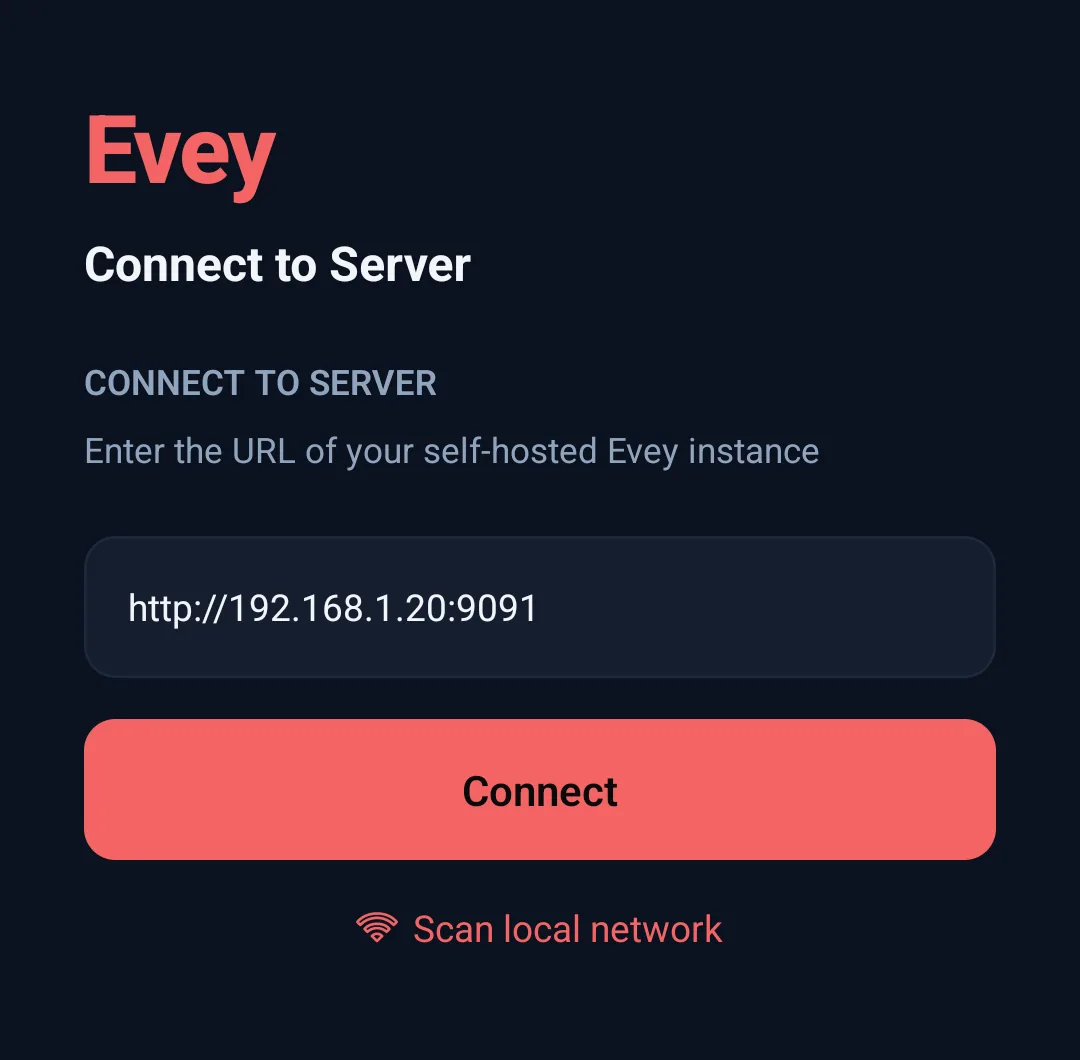
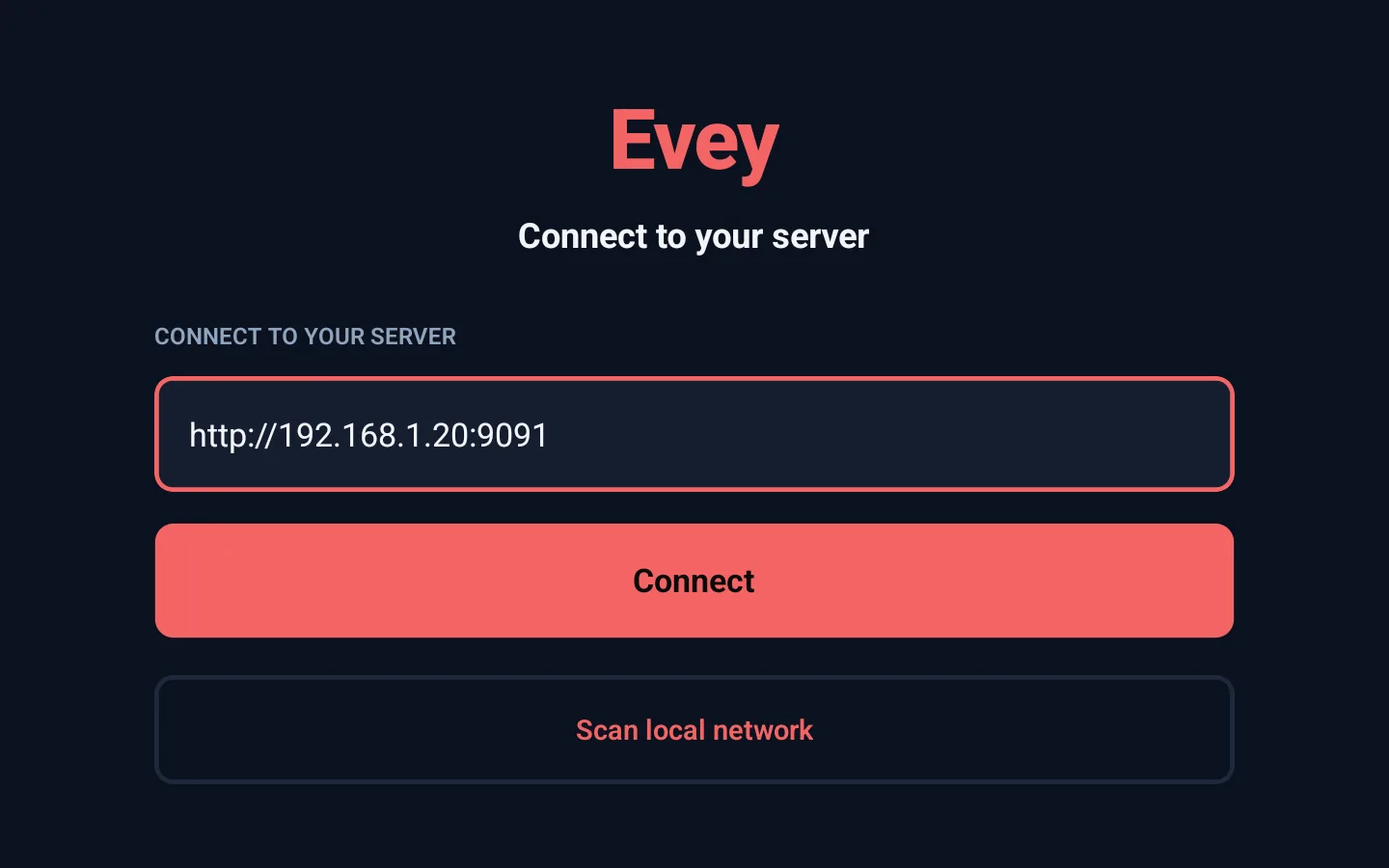
पता इस पर निर्भर करता है कि आप कहाँ हैं:
| आप कहाँ हैं | क्या टाइप करें |
|---|---|
| घर पर, सर्वर वाले उसी Wi-Fi पर | घर वाला पता, जैसे http://192.168.1.20:9091। अगर आपका राउटर कोई नाम जानता है तो वह भी चलता है, जैसे http://nas:9091। |
| घर से बाहर | पब्लिक पता, जो https:// से शुरू होता है और आमतौर पर उसमें पोर्ट नहीं होता, जैसे https://evey.example.org। यह तभी होता है जब Evey चलाने वाले व्यक्ति ने इसे सेट किया हो। |
पोर्ट के बाद कुछ टाइप न करें: न /api, न कोई और पाथ। आखिर में लगा / आपके
लिए अपने-आप हटा दिया जाता है।
सर्वर चलाने वाले व्यक्ति के लिए: पता कहाँ से आता है
- IP उस कंप्यूटर या NAS का होता है जिस पर Evey चल रहा है, आपके घर के
नेटवर्क पर। इसे अपने राउटर की डिवाइस लिस्ट में, या उसी मशीन पर देखें
(Linux पर
ip a, Windows परipconfig, macOS परifconfig)। यह कभी भी फ़ोन का अपना IP नहीं होता। - पोर्ट आपकी compose फ़ाइल में
ports:लाइन में बाईं तरफ़ वाला नंबर है: इंस्टॉल वाली फ़ाइल के साथ9091। - घर पर
http://सामान्य है।https://सिर्फ़ पब्लिक पते के लिए है, जो एडमिन → रिमोट एक्सेस → बाहरी URL में सेट होता है: देखें रिमोट एक्सेस और HTTPS।
जब तक कोई सर्वर सेव नहीं है, कनेक्ट वाली स्क्रीन यह भी समझाती है कि क्या माँगा जा रहा है (Evey एक सर्वर पर चलता है जिसे किसी ने आपके लिए सेट किया है। उसका वेब पता दर्ज करें, वही जो आप ब्राउज़र में खोलते हैं।) और मेरे सर्वर का पता कहाँ मिलेगा? दिखाती है, जो इसी पेज पर ले आता है। फ़ोन इसे ब्राउज़र में खोलता है; TV इस पेज का पता स्क्रीन पर लिख देता है, ताकि आप उसे किसी दूसरे डिवाइस पर खोल सकें।
स्थानीय नेटवर्क स्कैन: यह क्या ढूँढता है और क्या नहीं
बॉक्स के नीचे स्थानीय नेटवर्क स्कैन करें आपके लिए घर पर Evey सर्वर ढूँढता है। इसमें दो मिनट तक लग सकते हैं। हर मिला हुआ सर्वर अपने नाम, पते और वर्ज़न के साथ दिखता है। बॉक्स में पता भरने के लिए किसी एक पर टैप करें, फिर कनेक्ट दबाएँ। अगर कुछ नहीं मिलता, तो स्क्रीन पर इस नेटवर्क पर कोई सर्वर नहीं मिला - नीचे पता दर्ज करें लिखा आता है: तब पता खुद टाइप करें।
जब फ़ोन मोबाइल डेटा पर हो, गेस्ट Wi-Fi पर हो, या सर्वर से अलग किसी नेटवर्क पर हो, तो स्कैन सर्वर नहीं ढूँढ पाता।
स्कैन असल में क्या-क्या आज़माता है
यह चार आम घरेलू नेटवर्क (192.168.1.x, 192.168.0.x, 10.0.0.x और
172.16.0.x, होस्ट 1 से 254 तक) के हर पते पर http:// आज़माता है, पोर्ट
9091, 8096 और 8920 पर, एक बार में पचास, हर एक के लिए 2 सेकंड रुककर।
इसलिए यह उस सर्वर को भी नहीं ढूँढ पाता जो किसी दूसरी नेटवर्क रेंज
(192.168.2.x, 10.1.x.x...) पर हो, किसी दूसरे पोर्ट पर हो, या सिर्फ़
HTTPS से मिलता हो। ऐप mDNS या Bonjour इस्तेमाल नहीं करते, और फ़ोन की अपनी
नेटवर्क रेंज नहीं पढ़ते: ये चार रेंज तय हैं।
जब कनेक्शन नहीं होता
हर गड़बड़ी पर एक विंडो खुलती है जिसके ऊपर कनेक्शन विफल लिखा होता है। इस टेबल में अपना मैसेज ढूँढें (Android ऐप के कुछ मैसेज अभी अंग्रेज़ी में ही दिखते हैं):
| मैसेज (Android) | इसका मतलब | क्या करें |
|---|---|---|
| पता http:// या https:// से शुरू करें। | पते में http:// नहीं है। |
पते से पहले http:// टाइप करें। |
| यह कनेक्शन एन्क्रिप्टेड नहीं है | आपने घर के बाहर वाले पते के लिए http:// टाइप किया है। आपका पासवर्ड और वीडियो बिना सुरक्षा के इंटरनेट से गुज़रेंगे। |
रद्द करें दबाएँ और https:// वाला पब्लिक पता इस्तेमाल करें। अगर आप जानते हैं कि आप क्या कर रहे हैं, तो फिर भी कनेक्ट करें भी है। |
| No response from ... within 8s. | उस पते पर कोई जवाब नहीं देता। | देखें कि सर्वर चालू है, पता और पोर्ट सही हैं, और फ़ोन उसी Wi-Fi पर है। |
| Couldn't reach ... | गलत पता या पोर्ट, http और https की अदला-बदली, या कोई दूसरा नेटवर्क। |
वही सब जाँचें। घर पर https:// की जगह http:// आज़माएँ; पब्लिक पते के लिए इसका उल्टा। |
| TLS/certificate problem reaching ... | सर्वर का HTTPS सर्टिफ़िकेट माना नहीं गया। | घर पर http:// इस्तेमाल करें। पब्लिक पते के लिए, सर्वर को एक सही सर्टिफ़िकेट चाहिए। |
| ... answered "HTTP 404 ..." instead of a healthy Evey server. | कुछ जवाब दे रहा है, पर वह Evey नहीं है: पोर्ट के बाद कोई पाथ है, या उस पोर्ट को कोई दूसरा प्रोग्राम इस्तेमाल कर रहा है। | पोर्ट के बाद का सब कुछ हटा दें, और पोर्ट का नंबर जाँचें। |
| ... ने उत्तर दिया, लेकिन यह Evey सर्वर नहीं है। | किसी दूसरे पेज ने जवाब दिया: Wi-Fi का लॉगिन पेज, आपके इंटरनेट प्रोवाइडर का पेज, या कोई दूसरा प्रोग्राम। | पता जाँचें। पब्लिक Wi-Fi पर, पहले उसके लॉगिन पेज पर साइन इन करें। |
| रिमोट एक्सेस अक्षम | आप घर के बाहर हैं, और सर्वर बाहर से आने वाले कनेक्शन नहीं लेता। | Evey चलाने वाले व्यक्ति से कहें। वे इसे एडमिन → रिमोट एक्सेस में चालू करते हैं: रिमोट एक्सेस और HTTPS। |
Android TV पर मैसेज छोटे होते हैं: जब Evey के अलावा कुछ और जवाब देता है तो
Server returned 404, और जब कोई जवाब नहीं देता तो नेटवर्क की सीधी एरर।
वजहें और जाँच वही हैं। TV को भी http:// चाहिए (सिर्फ़ 192.168.1.20:9091
नहीं चलता), पर पब्लिक पते के लिए http:// डालने पर वह चेतावनी नहीं देता।
अगर बाद में ऐप खोलने पर सर्वर जवाब नहीं देता, तो ऐप इसी स्क्रीन पर लौट आता है और सेव किया हुआ सर्वर दिखाता है। TV पर साथ में यह भी लिखा आता है: आपके सर्वर ने जवाब नहीं दिया। शायद वह निष्क्रिय है या नेटवर्क पर नहीं है। सर्वर फिर से चालू होने पर, उसे दोबारा चुनें।
बाद में सर्वर बदलना या जोड़ना
दोनों ऐप कई सर्वर याद रख सकते हैं। कनेक्ट वाली स्क्रीन उन्हें आपके सर्वर के नीचे दिखाती है। जो सर्वर इस्तेमाल हो रहा है, उस पर वर्तमान (Android) या सक्रिय (Android TV) लिखा होता है, और नीचे दूसरा सर्वर जोड़ें होता है। सेव किए हुए सर्वर पर टैप करके, पता दोबारा टाइप किए बिना फिर से जुड़ें। हर सर्वर का अपना अलग साइन-इन रहता है।
- Android। कनेक्ट वाली स्क्रीन पर हर सेव किए हुए सर्वर के साथ एक हटाने का बटन है (आप पुष्टि करते हैं, और उसका साइन-इन मिट जाता है)। साइन-इन वाली स्क्रीन पर सर्वर बदलें है। साइन इन होने के बाद, सेटिंग्स → सर्वर से सर्वर प्रबंधित करें खुलता है: किसी सर्वर पर जाने के लिए उस पर टैप करें, उसका नाम बदलें, या उसे हटाएं। अगर सिर्फ़ एक ही सर्वर सेव है, तो उसे नहीं हटा सकते।
- Android TV। सेटिंग्स → सर्वर बदलें TV को साइन आउट करके कनेक्ट वाली स्क्रीन पर ले जाता है; साइन-इन वाली स्क्रीन पर भी यही बटन है। कनेक्ट वाली स्क्रीन पर, सर्वर प्रबंधित करें से सेव किए हुए सर्वर का नाम बदलते हैं या उसे हटाते हैं।
TV के वेब ब्राउज़र पर
जिस TV में Android TV नहीं है, वह भी अपने वेब ब्राउज़र में Evey चला सकता
है। सर्वर उसके लिए बना एक पेज देता है, जो रिमोट से चलता है: सर्वर का पता
और उसके बाद /tv खोलें, जैसे:
- सर्वर का पता नहीं डालना। यह पेज उसी सर्वर का है जिससे इसे खोला गया। क्विक कनेक्ट से या अपने पासवर्ड से साइन इन करें, फिर अपनी प्रोफ़ाइल चुनें।
- टीवी इंटरफ़ेस। अगर पेज यह सवाल पूछे, तो यहीं रहें चुनें।
वेब संस्करण खोलें कंप्यूटर के लिए है, और ब्राउज़र आपका जवाब याद रखता
है। अगर यह गलती से चुना गया हो, तो पते के आखिर में
?client=tvजोड़कर खोलें (http://192.168.1.20:9091/tv?client=tv) और इसी पते को बुकमार्क में रखें। - फ़ुल स्क्रीन। अगर TV का ब्राउज़र पेज को होम स्क्रीन पर जोड़ने का विकल्प दे, तो उसके बाद पेज ऐप की तरह फ़ुल स्क्रीन में खुलता है।
- रिमोट। तीर वाले बटन चुनाव को आगे-पीछे करते हैं, OK चुनता है, Back वापस ले जाता है। प्लेयर में OK बार दिखाता है और वीडियो रोकता है, बायाँ और दायाँ बटन पीछे और आगे ले जाते हैं (हर बार दबाने पर छलांग बढ़ती है, बटन दबाए रखने पर तस्वीर के साथ आगे-पीछे जाते हैं), नीचे वाला बटन सेटिंग्स खोलता है (ऑडियो, उपशीर्षक, क्वालिटी, स्पीड, चैप्टर), और Back प्लेयर से बाहर ले जाता है। चलाने, रोकने, पीछे करने और आगे करने वाले बटन तब काम करते हैं जब TV उन्हें ब्राउज़र तक पहुँचाता है।
- टेक्स्ट बहुत छोटा या बहुत बड़ा। सेटिंग्स → इंटरफ़ेस का आकार।
क्विक कनेक्ट: पासवर्ड टाइप किए बिना TV पर साइन इन
रिमोट से पासवर्ड टाइप करना धीमा काम है। क्विक कनेक्ट से आप TV को अपने फ़ोन या कंप्यूटर से मंज़ूरी दे सकते हैं।
- TV की साइन-इन स्क्रीन पर क्विक कनेक्ट चुनें (उस पर TV के लिए अनुशंसित लिखा होता है)। TV 6 अक्षरों का एक कोड, एक QR कोड, और यह दिखाता है कि कोड कितनी देर तक चलेगा।
- कोड को किसी ऐसे डिवाइस से मंज़ूरी दें जिस पर आप पहले से साइन इन हैं, इनमें
से किसी एक तरीके से:
- ब्राउज़र में: सेटिंग्स → क्विक कनेक्ट, डिवाइस कोड में कोड टाइप करें, डिवाइस अधिकृत करें दबाएँ।
- Android ऐप में: सेटिंग्स → क्विक कनेक्ट, फिर कैमरे से QR कोड स्कैन करें, या कोड टाइप करके डिवाइस अधिकृत करें दबाएँ।
- फ़ोन के कैमरे से: QR कोड स्कैन करें। इससे ब्राउज़र में सर्वर का क्विक कनेक्ट पेज खुलता है। अगर आप वहाँ साइन इन हैं, तो कोड पहले से भरा होता है; अगर नहीं, तो पहले साइन इन करें, फिर कोड टाइप करें।
- कुछ ही सेकंड में TV उसी खाते में साइन इन हो जाता है।
Android ऐप की साइन-इन स्क्रीन पर भी क्विक कनेक्ट है, उस फ़ोन के लिए जिस पर आप अपना पासवर्ड टाइप नहीं करना चाहते।
हर ऐप में क्या खास है
- वेब। प्लेयर में कीबोर्ड शॉर्टकट (उनकी लिस्ट देखने के लिए
?दबाएँ), ब्राउज़र में सूचनाएँ (देखें सूचनाएँ), और एडमिन पैनल। - Android।
- डाउनलोड, बिना इंटरनेट के देखने के लिए। डाउनलोड किया हुआ टाइटल
सर्वर से जुड़े बिना 30 दिन तक चलता है। यह सिर्फ़ उन्हीं प्रोफ़ाइल में
खुलता है जिन्हें इसे देखने की इजाज़त है: अगर किसी दूसरी प्रोफ़ाइल से
डाउनलोड की गई फ़िल्म बच्चों की प्रोफ़ाइल की उम्र सीमा से ऊपर है, तो
बच्चों की प्रोफ़ाइल उसे नहीं खोल सकती। जब एडमिन इसे चालू करता है, तो
फ़ोन के लिए बहुत बड़ी फ़िल्म की एक छोटी कॉपी भी मिलती है, जिसे सर्वर
तैयार करता है (
downloads.quality_choice, देखें प्लेबैक डिलीवरी और डाउनलोड)। - Chromecast पर कास्ट करें।
- डाउनलोड, बिना इंटरनेट के देखने के लिए। डाउनलोड किया हुआ टाइटल
सर्वर से जुड़े बिना 30 दिन तक चलता है। यह सिर्फ़ उन्हीं प्रोफ़ाइल में
खुलता है जिन्हें इसे देखने की इजाज़त है: अगर किसी दूसरी प्रोफ़ाइल से
डाउनलोड की गई फ़िल्म बच्चों की प्रोफ़ाइल की उम्र सीमा से ऊपर है, तो
बच्चों की प्रोफ़ाइल उसे नहीं खोल सकती। जब एडमिन इसे चालू करता है, तो
फ़ोन के लिए बहुत बड़ी फ़िल्म की एक छोटी कॉपी भी मिलती है, जिसे सर्वर
तैयार करता है (
- Android TV। रिमोट के लिए बनी स्क्रीन।
- TV का ब्राउज़र (
/tv)। रिमोट के लिए बनी वैसी ही स्क्रीन, TV के ब्राउज़र में, Chromecast पर कास्ट करने के बटन के बिना।
वेब और Android प्लेयर में इस पर चलाएं से, आप जो देख रहे हैं वह उसी खाते में साइन इन किए हुए किसी दूसरे खुले Evey ऐप पर चला जाता है। प्लेबैक वहीं से आगे चलता है।
ऐप को अपडेट रखना
जब आपका Android या Android TV ऐप आपके सर्वर के साथ वाले वर्ज़न से पुराना होता है, तो वह आपको बताता है:
- Android ऐप स्क्रीन के ऊपर अपडेट उपलब्ध: और वर्ज़न दिखाता है (वीडियो के ऊपर कभी नहीं);
- TV इसे अपनी ऊपर वाली बार में दिखाता है।
उस पर दबाएँ, तो Play Store पर ऐप का पेज खुल जाता है। Play Store हमेशा ऐप
अपने-आप अपडेट नहीं करता (सिर्फ़ तब जब डिवाइस इस्तेमाल में न हो और Wi-Fi पर
हो, और यह बंद भी किया जा सकता है), इसीलिए यह सूचना है। जब ऐप अपडेट हो, या
सर्वर इस फ़ीचर से पुराना हो, तो कुछ नहीं दिखता। वेब ऐप और /tv पेज को कभी अपडेट
नहीं करना पड़ता: उन्हें सर्वर ही देता है।
कौन सा डिवाइस क्या चलाता है
हर ऐप सर्वर को बताता है कि उसका डिवाइस क्या चला सकता है। फिर हर टाइटल के लिए सर्वर तय करता है कि फ़ाइल जैसी है वैसी भेजे या उसे डिवाइस के हिसाब से बदले। इसलिए एक ही फ़िल्म TV पर बिना बदले जा सकती है, और पुराने फ़ोन के लिए बदली जा सकती है। प्लेयर का स्ट्रीम जानकारी पैनल दिखाता है कि क्या तय हुआ और क्यों: देखें Evey प्लेबैक का तरीका कैसे चुनता है। कास्ट करने के अपने नियम हैं: देखें Chromecast पर कास्ट करना।