निगरानी और लॉग
सर्वर क्या कर रहा है, यह कहाँ देखें: उस एडमिन के लिए जो कुछ ठीक करने की जगह बस उसकी स्थिति देखना चाहता है। अभी क्या चल रहा है से लेकर महीने के आँकड़ों तक, और बीच में लॉग। किसी लक्षण की जाँच करनी हो, तो समस्या का हल से शुरू करें।
अभी क्या चल रहा है
एडमिन → अभी चल रहा है हर चल रही स्ट्रीम की सूची दिखाता है: कौन, क्या, किस डिवाइस पर, और कैसे, हर ट्रैक के लिए (कॉपी किया हुआ, ट्रांसकोड किया हुआ, और कौन सा बैकएंड उसे एनकोड कर रहा है)। एडमिन रोकें से किसी सेशन को रोक सकता है, या संदेश भेजें से दर्शक को संदेश भेज सकता है।
डैशबोर्ड का कौन ऑनलाइन है कार्ड बताता है कि अभी कौन जुड़ा है, प्रोफ़ाइल के हिसाब से, और हर ऐप से आखिरी संपर्क कितनी देर पहले हुआ। जिस Chromecast का टेलीविज़न Evey का receiver लोड रखे रहता है, वह अपना प्लेबैक खत्म होने और अभी चल रहा है से हटने के बाद भी सूची में रहता है; इस Chromecast को रोकें उसे रुकने का आदेश भेजता है, जिसे टेलीविज़न लगभग 30 सेकंड में लागू करता है।
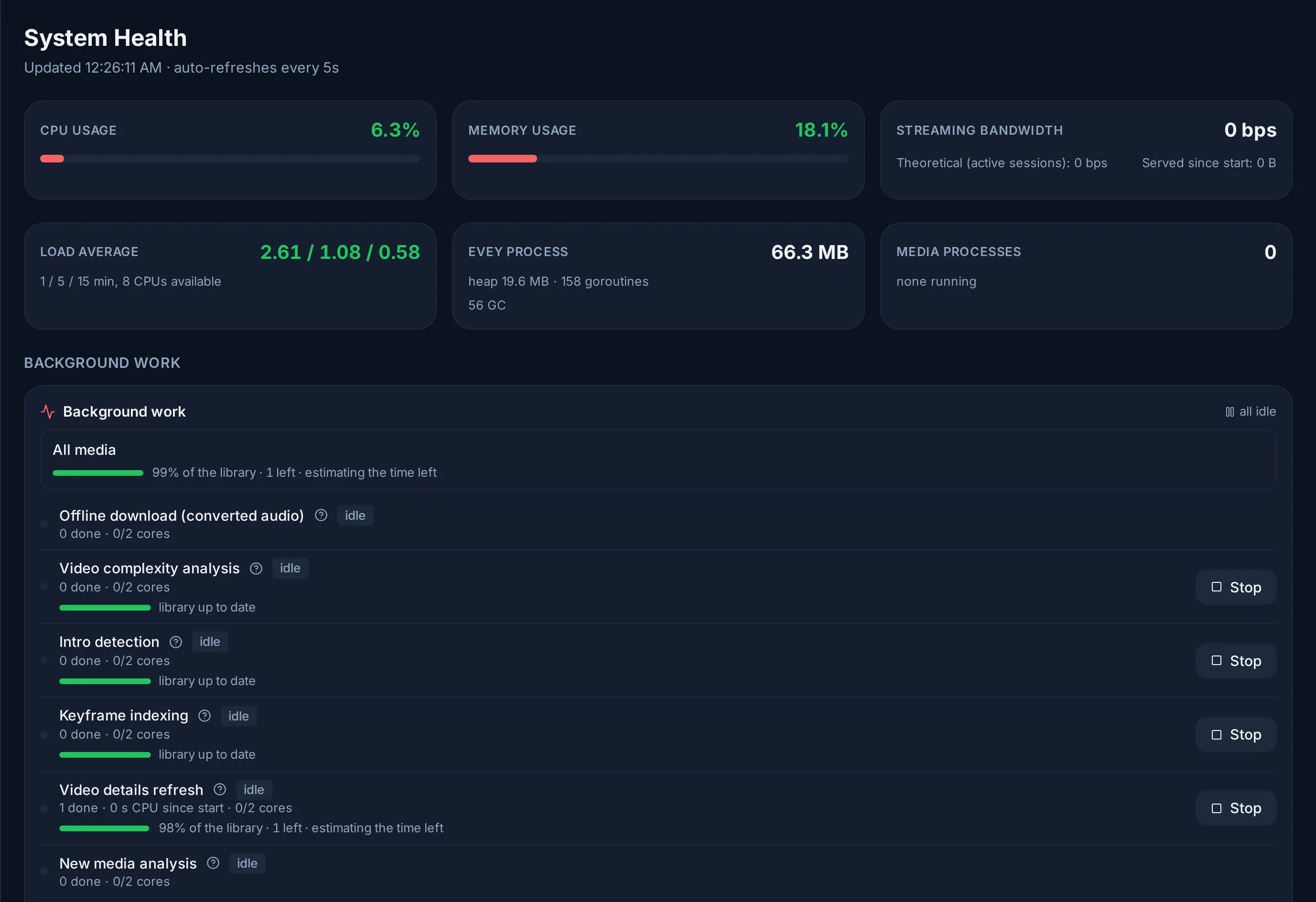
एडमिन → सिस्टम स्वास्थ्य प्रोसेसर, मेमोरी, बैंडविड्थ और स्टोरेज दिखाता है, और यह कि ट्रांसकोडिंग की क्षमता का कितना हिस्सा इस्तेमाल हो रहा है। यह मशीन की डिस्क भी सूचीबद्ध करता है, हर एक के साथ पिछले मिनट में एक अनुरोध की औसत प्रतीक्षा, उसकी व्यस्तता और उसकी पढ़ने-लिखने की दरें। प्रतीक्षा ही वह आँकड़ा है जिस पर नज़र रखनी है: एक डिस्क 100% व्यस्त होकर भी साथ दे सकती है, जबकि जो डिस्क हर अनुरोध को विराम की तुलना में कई गुना ज़्यादा इंतज़ार कराती है, वह प्लेबैक को बफ़रिंग में बदल देती है, भले ही प्रोसेसर खाली दिखे। कोई डिस्क संतृप्त चिह्नित होती है जब उसकी प्रतीक्षा कम से कम 20 ms और विराम की प्रतीक्षा की कम से कम 2.5 गुना हो, और साथ में डिस्क व्यस्त हो या प्रोसेसर उसकी प्रतीक्षा में हो। CPU कार्ड बताता है कि प्रोसेसर का कितना समय डिस्क की प्रतीक्षा में गया।
लाइव कार्ड के नीचे प्रवृत्तियाँ पिछले 24 घंटे, 7 दिन या 30 दिन उन नमूनों से बनाता है जो सर्वर हर मिनट दर्ज करता है: प्रोसेसर और डिस्क प्रतीक्षा, मेमोरी, विराम और संतृप्ति रेखाओं के साथ डिस्क प्रतीक्षा, डिस्क की व्यस्तता और थ्रूपुट, वास्तव में परोसी गई स्ट्रीमिंग के बगल में आने-जाने वाला नेटवर्क, स्ट्रीम और ट्रांसकोड, और लाइब्रेरी डिस्क कितनी भरी हैं। प्रोसेसर, डिस्क और नेटवर्क पूरी मशीन के आँकड़े हैं: उसी डिस्क को पढ़ने वाली कोई कॉपी या पड़ोसी सेवा भी वहाँ दिखती है। डैशबोर्ड पर डिस्क टाइल सबसे ज़्यादा प्रतीक्षा वाली डिस्क दिखाती है।
लॉग
एडमिन → लॉग और डीबग सर्वर के लॉग में खोजता है और उसे लाइव दिखाता है (लाइव), और क्षेत्र से किसी एक हिस्से तक सीमित करता है (प्लेयर और ट्रांसकोड, seek index, सबटाइटल, इंट्रो की पहचान, Chromecast, साइन इन, इन्फ्रास्ट्रक्चर...)। जब कोई उपयोगकर्ता समस्या बताए, तो देखने की पहली जगह यही है।
यही लॉग डिस्क पर भी है, हर दिन की एक JSON फ़ाइल ./evey-data/logs/ में
(कंटेनर में /data/logs/evey-YYYY-MM-DD.log), साथ में घंटे के प्रत्यय वाली एक
फ़ाइल (evey-YYYY-MM-DD-HH.log) जब कोई फ़ाइल 50 MB पार कर ले
(EVEY_LOG_MAX_SIZE_MB), जो डिफ़ॉल्ट रूप से 90 दिन रखी
जाती है। docker compose logs evey सिर्फ़ वह दिखाता है जो कंटेनर शुरू होते समय
छापता है, और सर्वर चालू न हो तो यही पढ़ना है। देखें
समस्या का हल।
प्लेबैक असल में कैसा रहा
एडमिन → स्ट्रीमिंग गुणवत्ता उस जानकारी से बनता है जो प्लेयर चलते समय भेजते हैं (बफ़र का स्तर, दोबारा बफ़रिंग, स्पीड, CMCD फ़ॉर्मेट में): दर्शकों को कितनी बार इंतज़ार करना पड़ा, कौन से टाइटल सबसे ज़्यादा अटकते हैं, और किस तरह के डिवाइस को दिक्कत होती है, पिछले एक दिन या एक हफ़्ते में।
सर्वर इस पर कदम भी उठाता है। जब किसी एक तरह का सोर्स दर्शकों को बार-बार इंतज़ार करवाता है, तो वह कुछ समय के लिए उस तरह के सोर्स की सबसे ऊँची क्वालिटी घटा देता है, कैलिब्रेट की गई सीमा के ऊपर से, फिर अपने-आप सीमा हटा देता है। चालू सीमाएँ स्वचालित गुणवत्ता सीमाएँ में दिखती हैं, वजह और खत्म होने के समय के साथ; रीसेट करें किसी एक को तुरंत हटा देता है।
इतिहास और आँकड़े
- एडमिन → एनालिटिक्स: आज और इस हफ़्ते कितनी बार चलाया गया, सक्रिय उपयोगकर्ता, पिछले 30 दिनों में सबसे ज़्यादा देखे गए टाइटल।
- एडमिन → गतिविधि: प्लेबैक और एडमिन के कामों का इतिहास, और चल रहा बैकग्राउंड काम।
हर तरह का इतिहास कितने समय रखा जाए, यह एडमिन → सर्वर कॉन्फ़िग → डेटा और संग्रह अवधि में तय होता है (प्लेबैक सेशन, audit लॉग, सर्वर के माप, स्ट्रीमिंग गुणवत्ता)। बदलाव अगली रोज़ की सफ़ाई पर लागू होता है।
Prometheus metrics
GET /metrics सर्वर के counters को Prometheus text फ़ॉर्मेट में देता है, सबके
नाम evey_... हैं। यह एक तय टोकन को जवाब देता है जो EVEY_METRICS_SCRAPE_TOKEN में सेट है और
Authorization: Bearer <token> के रूप में भेजा जाता है, ताकि Prometheus या
Grafana कहीं से भी बिना साइन इन किए डेटा ले सकें; एडमिन सेशन सिर्फ़ कंटेनर के
अपने loopback से स्वीकार होता है (बैकअप, लॉग और निगरानी)। पहले चार्ट
के लायक families:
| Metric | यह क्या बताता है |
|---|---|
evey_transcodes_active, evey_transcode_queue_depth |
बैकग्राउंड ट्रांसकोड के काम (लाइव प्लेबैक के बाहर) जो चल रहे हैं, और जो जगह का इंतज़ार कर रहे हैं। |
evey_hlsvod_sessions_active, evey_hlsvod_sessions_rejected_total |
प्लेबैक के segments बनाने वाले FFmpeg प्रोसेस, और वे शुरुआतें जो मना कर दी गईं क्योंकि सर्वर अपनी सीमा पर था। |
evey_hlsvod_cache_size_bytes, evey_hlsvod_cache_evicted_bytes_total |
डिस्क पर segment कैश का आकार, और सफ़ाई प्रक्रिया ने कितनी जगह खाली की। |
evey_mkvgo_walks_in_flight, evey_mkvgo_plan_stats |
सर्वर के अंदर चलने वाला packager: पढ़ी जा रही windows, कतार में लगी reads (stat="slot_waits"), देखें Evey में MKVGo। |
evey_http_requests_total, evey_http_request_duration_seconds |
method और path के हिसाब से अनुरोध और देरी। |
evey_watcher_alive, evey_scan_queue_depth |
क्या हर लाइब्रेरी के फ़ोल्डर मॉनिटर ने अपनी आखिरी जाँच का जवाब दिया (1 या 0), और स्कैन का इंतज़ार कर रही फ़ाइलें। |
कमांड लाइन
evey admin doctor एक ही रिपोर्ट में पूरे सर्वर की जाँच करता है; जाँच की बाकी
कमांड कमांड लाइन में दी गई हैं।