पहला सेटअप
Evey चल रहा है, और आपने ब्राउज़र में उसका पता खोल लिया है, जैसे
http://192.168.1.20:9091 (पता पक्का नहीं है:
इंस्टॉल का कदम 3 देखें)।
घर के लोग देखना शुरू करें, उससे पहले चार कदम बाकी हैं:
- सेटअप विज़ार्ड: करीब एक मिनट।
- अपनी लाइब्रेरी जोड़ें: Evey को बताएँ कि आपका मीडिया कहाँ है।
- घर के लोगों को आमंत्रित करें: हर किसी का अपना खाता, या एक साझा खाता जिसमें हर व्यक्ति की एक प्रोफ़ाइल हो।
- ऐप कनेक्ट करें: फ़ोन, टैबलेट और TV।
1. सेटअप विज़ार्ड
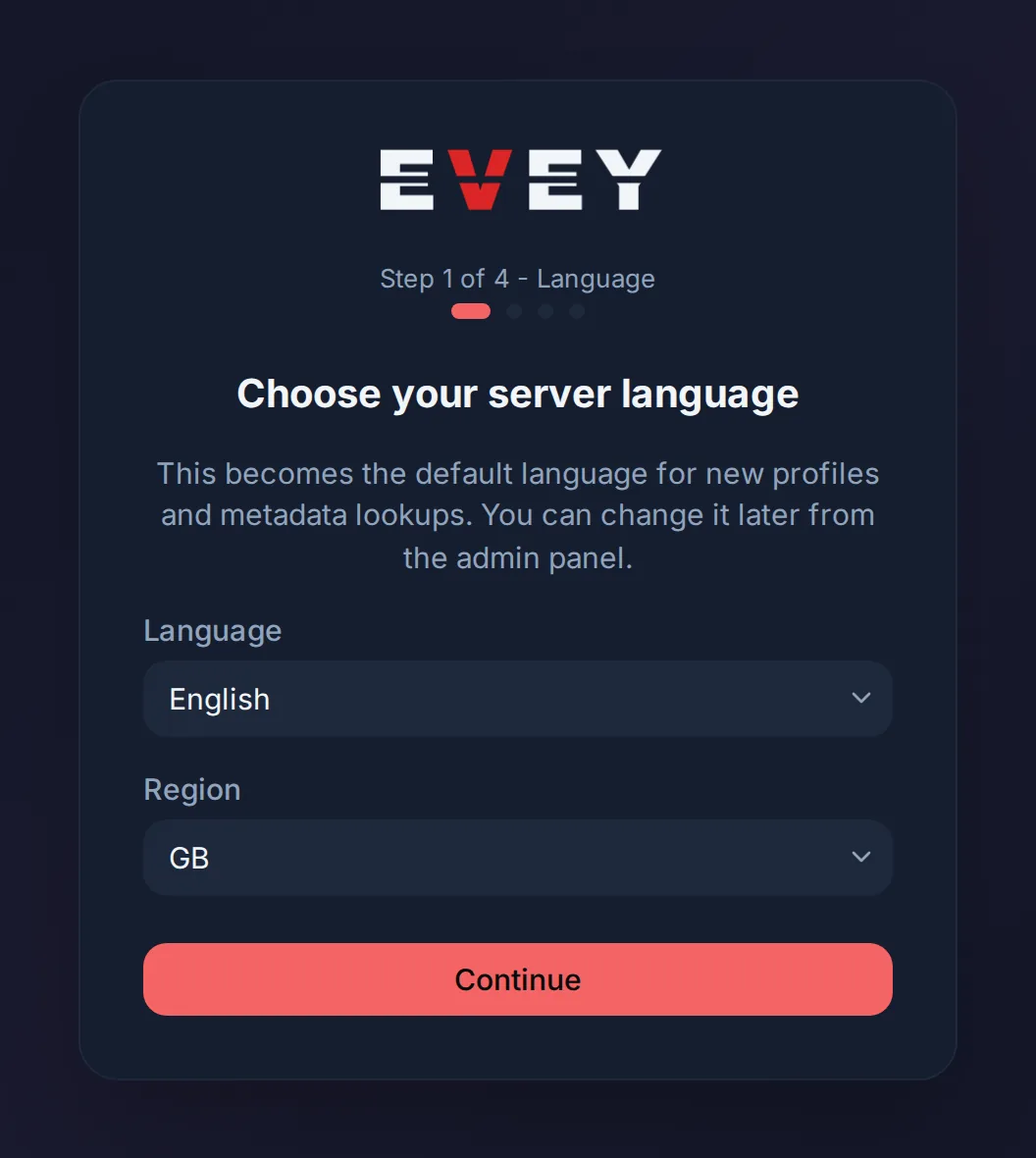
जब तक सर्वर का कोई एडमिन नहीं है, उसका पता हमेशा विज़ार्ड ही खोलता है। ऊपर चरण 1 / 4 - भाषा लिखा होता है, और चार बिंदु होते हैं जो आगे बढ़ने के साथ भरते जाते हैं।
चरण 1 / 4 - भाषा
कार्ड पर सर्वर भाषा चुनें लिखा है। चुनें:
- भाषा: नई प्रोफ़ाइल की डिफ़ॉल्ट भाषा, और उन टाइटल और सारांशों की भाषा जो Evey इंटरनेट से लाता है। विज़ार्ड तुरंत उसी भाषा में बदल जाता है।
- क्षेत्र: भाषा के हिसाब से अपने-आप भर जाता है। इससे तय होता है कि उम्र की कौन सी रेटिंग दिखेगी। स्वचालित भी चुना जा सकता है।
दोनों को आप बाद में एडमिन पैनल में बदल सकते हैं। जारी रखें दबाएँ।
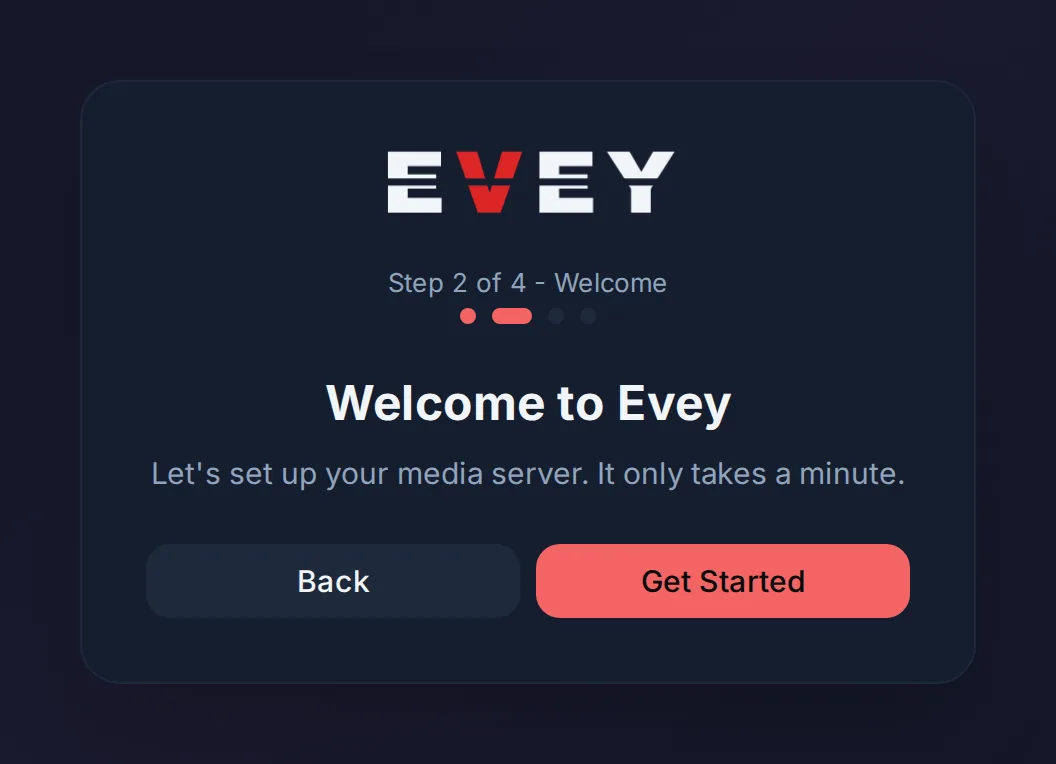
चरण 2 / 4 - स्वागत
कुछ नहीं भरना। शुरू करें दबाएँ।
चरण 3 / 4 - एडमिन खाता
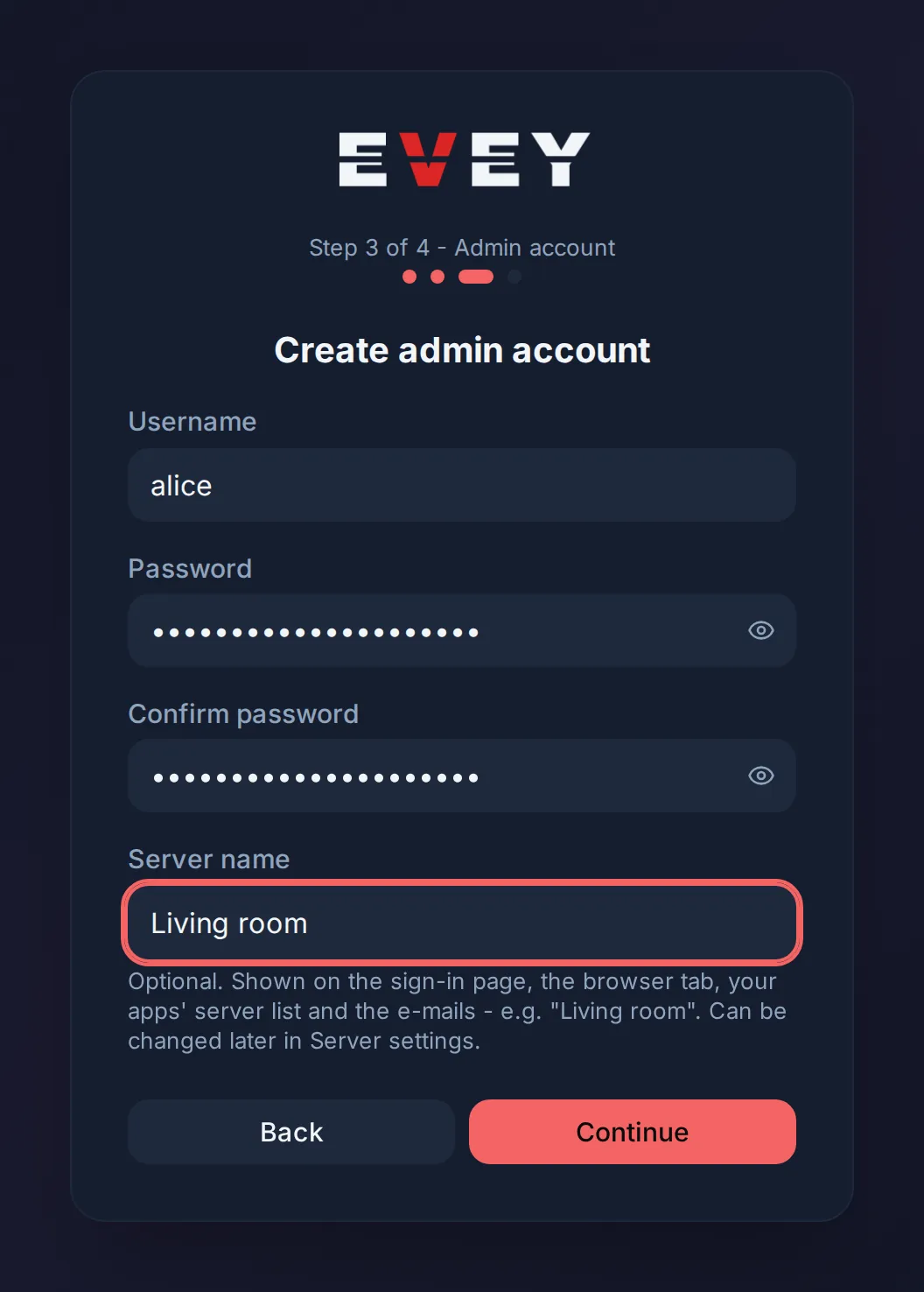
कार्ड पर एडमिन खाता बनाएं लिखा है। यह आपका अपना खाता है, वही जो सर्वर संभालता है।
| फ़ील्ड | क्या टाइप करें |
|---|---|
| उपयोगकर्ता नाम | कम से कम 3 अक्षर। |
| पासवर्ड | कम से कम 8 अक्षर। |
| पासवर्ड की पुष्टि करें | वही पासवर्ड दोबारा। |
| सर्वर का नाम | ज़रूरी नहीं। कोई नाम, जैसे "लिविंग रूम"। लोग इसे साइन-इन पेज पर, ब्राउज़र टैब में, ऐप की सर्वर लिस्ट में और ई-मेल में देखते हैं। इसे बाद में एडमिन → सर्वर कॉन्फ़िग → सर्वर का नाम में बदल सकते हैं। |
जारी रखें दबाएँ। Evey खाता बनाता है और आपको साइन इन कर देता है। विज़ार्ड फिर कभी नहीं आएगा।
चरण 4 / 4 - पहली लाइब्रेरी
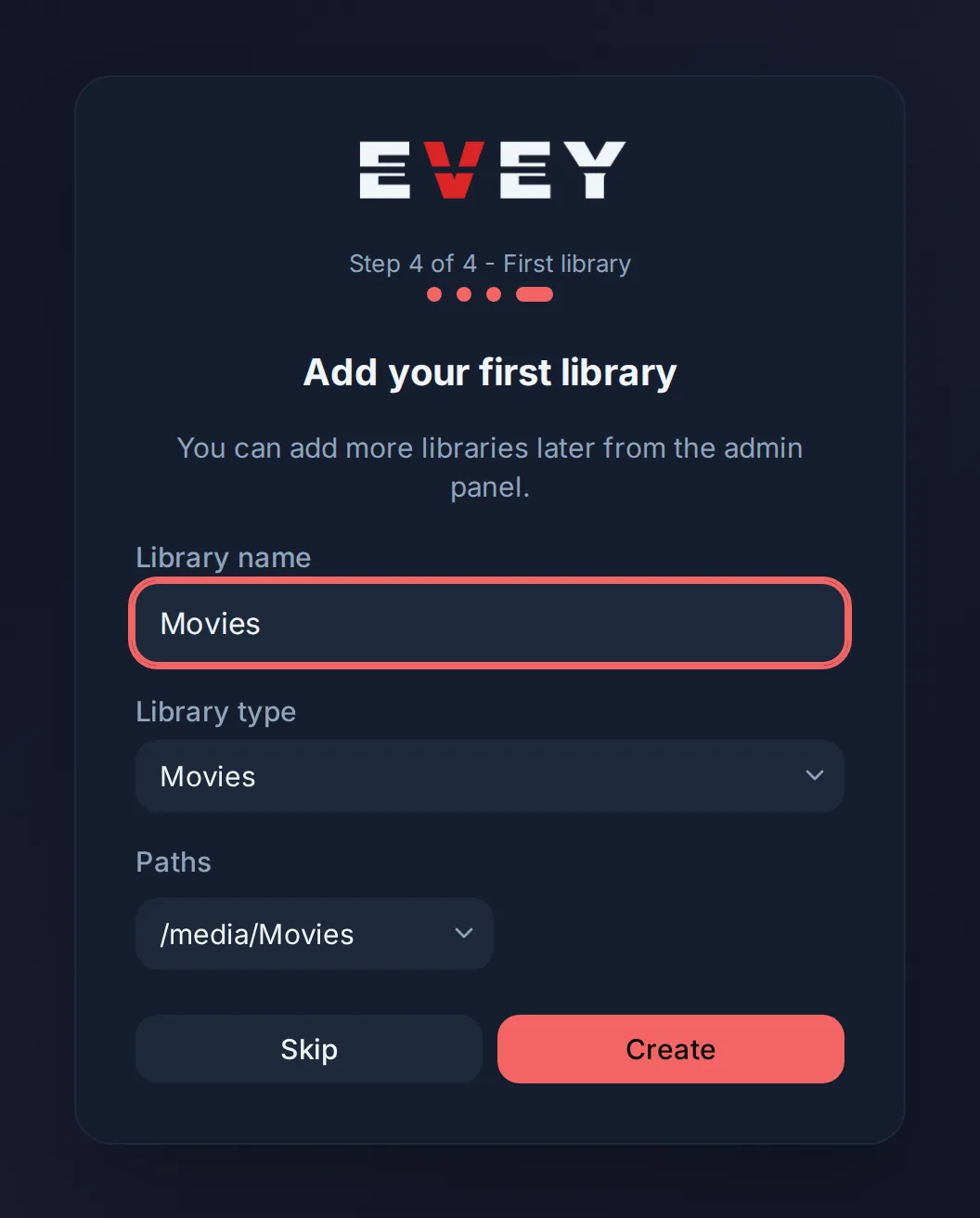
कार्ड पर अपनी पहली लाइब्रेरी जोड़ें लिखा है। लाइब्रेरी का मतलब है एक तरह का मीडिया, एक या ज़्यादा फ़ोल्डर में, जैसे "फ़िल्में"।
- लाइब्रेरी का नाम: जैसे "फ़िल्में"।
- लाइब्रेरी का प्रकार: फ़िल्में, शो, संगीत या फ़ोटो।
- पथ: लिस्ट में से एक फ़ोल्डर चुनें। इसमें वे फ़ोल्डर दिखते हैं जो Evey देख
सकता है,
/mediaसे शुरू करके।/media/moviesजैसा पाथ खुद टाइप करने के लिए, कस्टम पथ दर्ज करें... चुनें।
बनाएं दबाएँ: Evey फ़ोल्डर पढ़ना शुरू कर देता है, और स्कैन चलते-चलते टाइटल दिखने लगते हैं (बड़े फ़ोल्डर में कुछ मिनट लगते हैं)। या छोड़ें दबाएँ और लाइब्रेरी बाद में जोड़ें। दोनों में से कुछ भी दबाएँ, आप होम पेज पर पहुँच जाते हैं।
अगर विज़ार्ड नहीं दिखता, या दो बार दिखता है
एडमिन बन जाने के बाद, पता साइन-इन पेज खोलता है, और /setup भी आपको
वहीं भेज देता है। अगर दो लोग एक ही समय पर विज़ार्ड खोलते हैं, तो एडमिन
खाता सिर्फ़ पहले वाले को मिलता है: दूसरे को साइन-इन पेज पर भेज दिया जाता
है।
2. अपनी लाइब्रेरी जोड़ें
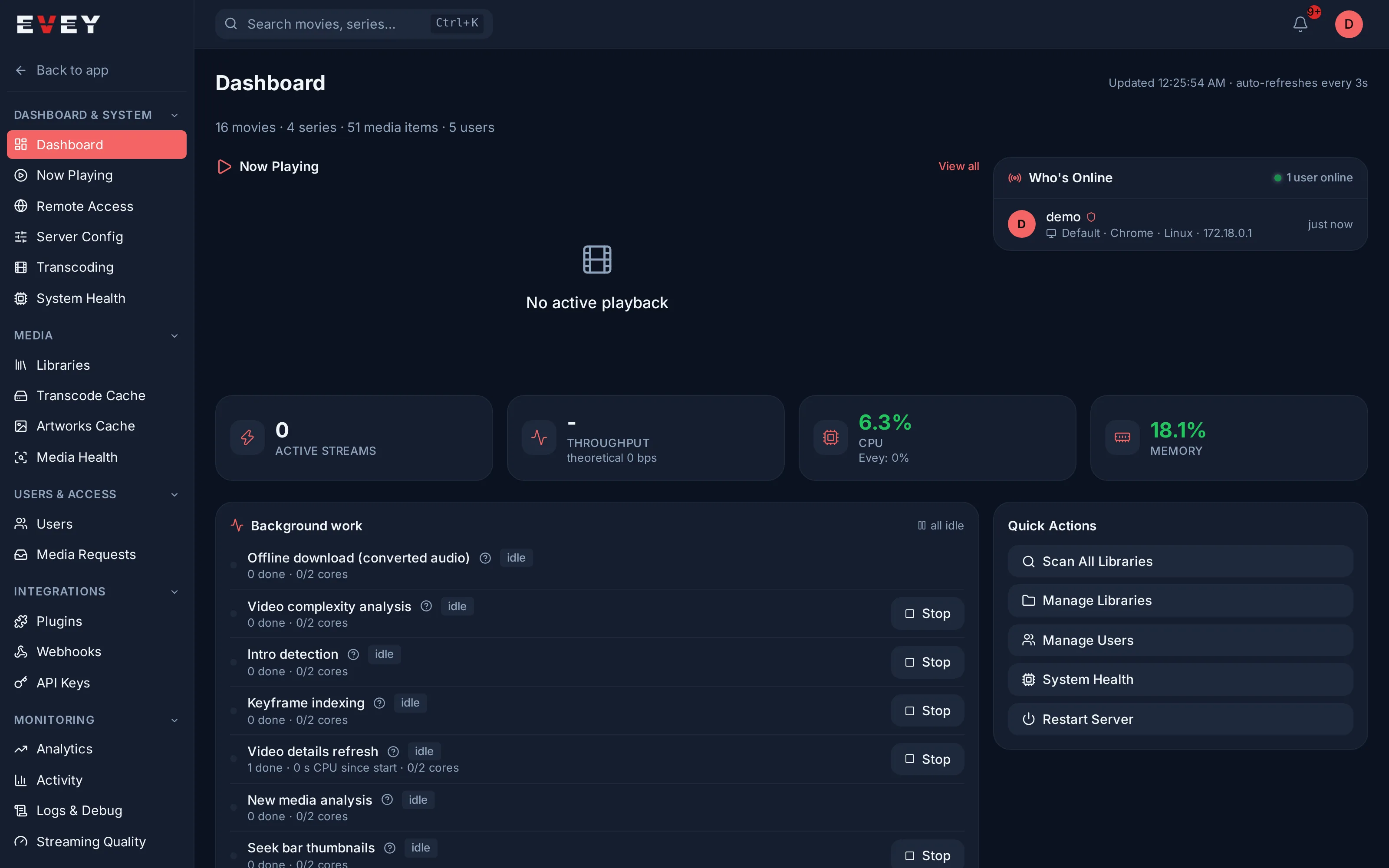
एडमिन → लाइब्रेरी → लाइब्रेरी जोड़ें पर जाएँ। एक नाम, एक प्रकार (फ़िल्में, शो, संगीत या फ़ोटो) और एक या ज़्यादा फ़ोल्डर दें।
फ़ोल्डर के नाम वैसे लिखे जाते हैं जैसे Evey उन्हें देखता है, वैसे नहीं जैसे वे
आपके कंप्यूटर पर हैं। इंस्टॉल वाली
compose फ़ाइल के साथ, आपका मीडिया फ़ोल्डर /media है। तो आपके कंप्यूटर का
/srv/media/films फ़ोल्डर Evey में /media/films है।
Evey फ़ोल्डर को अपने-आप पढ़ना शुरू कर देता है, और स्कैन चलते-चलते टाइटल दिखने लगते हैं। पोस्टर, सारांश और कलाकार बैकग्राउंड में आते रहते हैं, इसलिए बड़ी लाइब्रेरी कुछ मिनटों में भरती है। बाद में आप जो नई फ़ाइलें जोड़ेंगे, वे अपने-आप दिख जाएँगी।
आपके टाइटल नहीं दिख रहे, या गलत पोस्टर दिख रहा है? देखें लाइब्रेरी और मेटाडेटा: फ़ाइलों के नाम कैसे रखें, और गलत पहचाने गए टाइटल को कैसे ठीक करें।
3. घर के लोगों को आमंत्रित करें
किसी को खाता देने के दो तरीके हैं, दोनों एडमिन → उपयोगकर्ता में।
आमंत्रण लिंक भेजें (व्यक्ति अपना पासवर्ड खुद चुनता है):
- एडमिन पैनल उस पते से खोलें जो बाकी लोग इस्तेमाल करेंगे, जैसे
http://192.168.1.20:9091,http://localhost:9091नहीं। लिंक आपके ब्राउज़र के पते से बनता है। - आमंत्रण लिंक बनाएं दबाएँ। आप तय कर सकते हैं कि लिंक कब तक चले (समाप्ति तिथि (वैकल्पिक)), कितनी बार इस्तेमाल हो सके (अधिकतम उपयोग (खाली = असीमित)), और नए खाते को कौन सी लाइब्रेरी दिखें (सुलभ लाइब्रेरी)।
- आमंत्रण लिंक में लिंक कॉपी करें दबाएँ और उसे मैसेज या ई-मेल से भेज दें।
- व्यक्ति लिंक खोलता है, उसे आपको आमंत्रित किया गया है! नीचे अपनी जानकारी भरें। दिखता है, वह एक उपयोगकर्ता नाम और पासवर्ड (कम से कम 8 अक्षर) चुनता है, और साइन इन हो जाता है।
या खाता खुद बनाएँ: उपयोगकर्ता बनाएं दबाएँ, उपयोगकर्ता नाम और पासवर्ड चुनें, और उस व्यक्ति को बता दें।
हर खाता एक प्रोफ़ाइल के साथ शुरू होता है, जिसका नाम उपयोगकर्ता नाम ही होता है। पूरा घर एक खाता साझा कर सकता है, जिसमें हर व्यक्ति की एक प्रोफ़ाइल हो: उन्हें सेटिंग्स → प्रोफ़ाइल → प्रोफ़ाइल बनाएँ से जोड़ें। बच्चे के लिए बच्चों की प्रोफ़ाइल पर टिक करें और अधिकतम आयु रेटिंग चुनें। उसके बाद उस खाते की हर दूसरी प्रोफ़ाइल के लिए PIN (4 अंक) चाहिए होगा, ताकि बच्चा उसमें न जा सके।
फिर हर व्यक्ति को तीन चीज़ें भेजें: पता, उसका उपयोगकर्ता नाम और पासवर्ड (या आमंत्रण लिंक), और उसके लिए लिखा गया पेज, Evey पर देखना।
और विकल्प (हर खाते की सीमा, देखने के घंटे, PIN, उम्र की सीमा): उपयोगकर्ता, प्रोफ़ाइल और अभिभावक नियंत्रण।
4. ऐप कनेक्ट करें
- ब्राउज़र में कुछ इंस्टॉल नहीं करना: यह वही पता है जो आप पहले ही खोल चुके हैं।
- Android फ़ोन, टैबलेट या TV पर, ऐप सबसे पहले सर्वर का पता माँगता है।
वही पता टाइप करें जो ब्राउज़र में है,
http://और पोर्ट के साथ, जैसेhttp://192.168.1.20:9091। फिर साइन इन करें। - TV पर, रिमोट से पासवर्ड टाइप करने की जगह, आप अपने फ़ोन से मंज़ूर किए गए एक कोड से साइन इन कर सकते हैं।
कदम दर कदम, और हर एरर मैसेज का मतलब: ऐप कनेक्ट करें।
सर्वर अपने-आप क्या करता है
इनमें से कुछ भी आपको सेट नहीं करना:
- हर डिवाइस कोई फ़ाइल कैसे चलाता है। हर डिवाइस सर्वर को बताता है कि वह क्या चला सकता है। फिर हर टाइटल के लिए सर्वर फ़ाइल जैसी है वैसी भेजता है, या उसे दूसरे फ़ाइल फ़ॉर्मेट में पैक करता है, या सिर्फ़ वही बदलता है जो डिवाइस नहीं चला सकता। देखें Evey प्लेबैक का तरीका कैसे चुनता है।
- वह कितने लोगों को वीडियो दे सकता है। जब पहली बार काम कम होता है, सर्वर नापता है कि वह प्रोसेसर से, और ग्राफ़िक्स कार्ड हो तो उससे भी, एक साथ कितना वीडियो बदल सकता है, और उससे ज़्यादा कभी नहीं लेता। इसमें कुछ मिनट लगते हैं। तब तक, जिस प्लेबैक में वीडियो बदलना पड़े, उसे इंतज़ार करने को कहा जाता है। देखें ट्रांसकोडिंग और सर्वर की क्षमता।
- घर के बाहर से एक्सेस। तब तक बंद, जब तक आप सर्वर को कोई पब्लिक पता नहीं देते। देखें रिमोट एक्सेस और HTTPS।
- डेटाबेस की एक सुरक्षा कॉपी, हर उस अपडेट से पहले जो उसे बदलता है। नियमित बैकअप के लिए बस एक सेटिंग चाहिए: बैकअप और अपडेट।
घर के बाहर पता शेयर करने से पहले
- सर्वर को HTTPS के पीछे रखें। Evey खुद सिर्फ़ सादे HTTP पर चलता है, जो घर पर ठीक है, पर इंटरनेट पर नहीं। रिमोट एक्सेस और HTTPS।
- बैकअप का शेड्यूल सेट करें, और
evey-dataफ़ोल्डर की एक कॉपी रखें। इसमें डेटाबेस है, और वह कुंजी भी जो हर साइन-इन को सुरक्षित रखती है। बैकअप और अपडेट।