Medienzustand
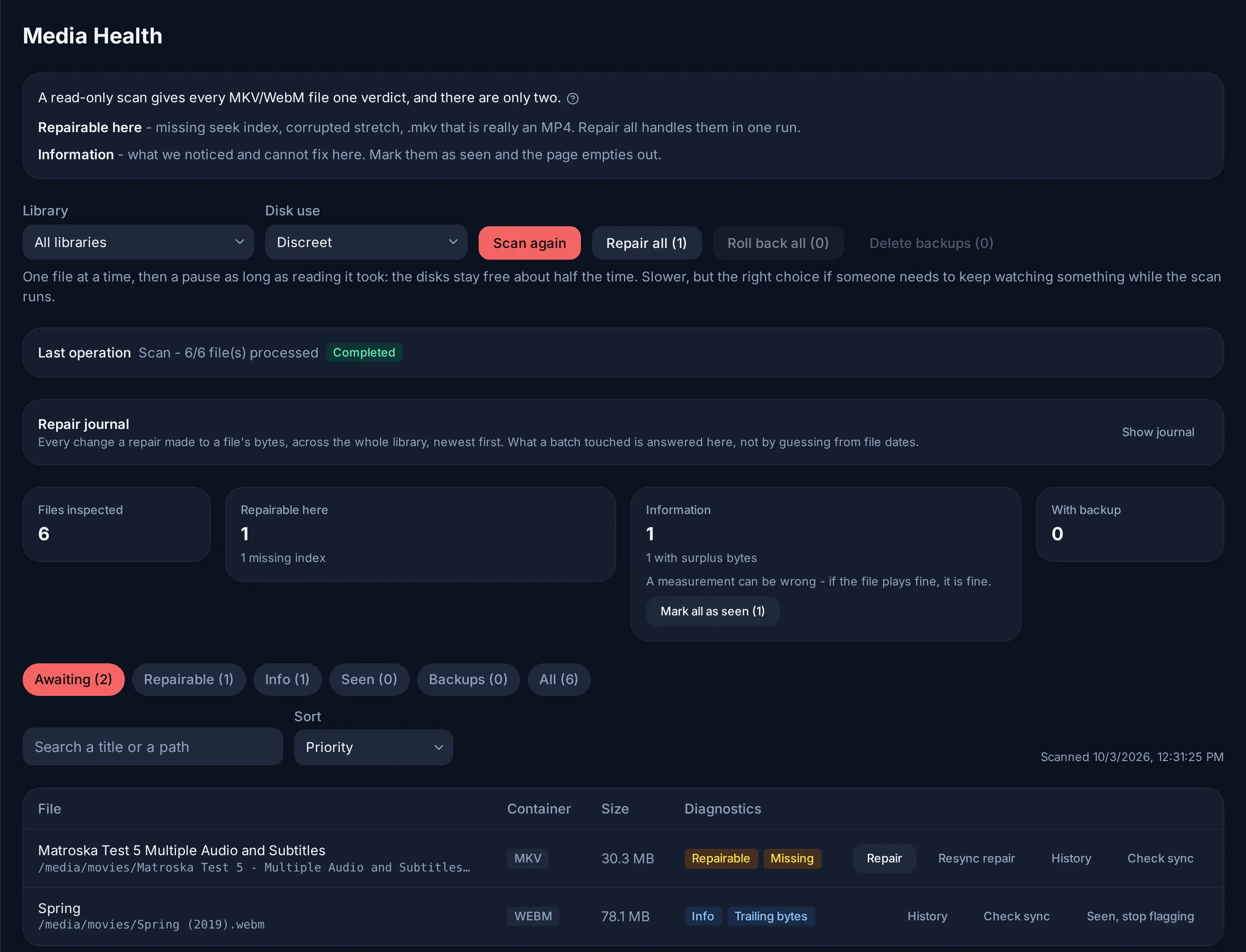
Bei einem Titel dauert das Springen lange, die Wiedergabe bleibt an einer Stelle hängen, oder der Ton verschiebt sich: Verwaltung → Medienzustand liest jede MKV/WebM-Datei Ihrer Bibliotheken und gibt jeder eine einzige Antwort. Ziel ist eine Seite, die sich leert: Was Evey beheben kann, behebt es (Alle reparieren); der Rest wird einmal erwähnt und kann als gesehen markiert werden.
Zwei Urteile
Eine Datei, die nicht Gesund ist (Index, Container, Größen und das Timing des Tons stimmen), bekommt eine von zwei Antworten, und mit Absicht nur zwei:
| Urteil | Was es bedeutet | Was Evey tut |
|---|---|---|
| Reparierbar | Ein Fehler, den Evey auf diesem Server repariert. | Alle reparieren erledigt sie im Hintergrund; die Zahl auf der Schaltfläche ist genau ihre Zahl. |
| Info | Etwas, das an der Datei gemessen wurde und das Evey nicht von selbst umschreibt. | Nichts. Markieren Sie es als gesehen. |
Keines der beiden Urteile verlangt manuelle Arbeit von Ihnen. Eine Messung, mit der Evey nichts anfangen kann, ist nur ein Hinweis, und eine Messung kann falsch sein: Läuft die Datei korrekt, ist nichts zu tun.
Reparierbar
- Ohne Seek-Index, oder mit einem, der nicht nutzbar ist. Man merkt es an langsamem Springen oder langsamem Fortsetzen. Der Index wird in einer vorläufigen Kopie neu aufgebaut. Die Kopie wird vollständig geprüft (Spuren, Dauer, Index) und ersetzt dann die Datei.
- Falscher Container: Die
.mkvist in Wahrheit eine MP4- oder MOV-Datei. Sie wird in.mp4umbenannt, und die Bibliothek übernimmt die Änderung; nichts wird umgeschrieben. - Beschädigter Abschnitt: eine beschädigte Stelle mitten in der Datei. Die Reparatur überspringt sie und synchronisiert, was folgt, neu. Diese Bytes sind also für immer verloren. Der Reparaturdialog fragt ausdrücklich danach (Auch N beschädigte Dateien neu synchronisieren); bleibt das Kästchen leer, werden beschädigte Dateien nicht angefasst. Dasselbe gilt für eine Datei, deren Beschädigung erst beim Umschreiben auftaucht (Beschädigung bei der Reparatur gefunden): Der Scan liest nur die Kopfdaten und konnte sie nicht sehen.
- Spuren blockweise abgelegt: minutenlang Video, dann minutenlang Ton, statt beides nebeneinander. Kein Player kommt über den ersten Block hinaus. Spuren neu verschachteln schreibt sie ohne Neukodierung nebeneinander und prüft, dass jedes Paket angekommen ist, bevor die Datei ersetzt wird.
Info
- Unvollständiger Download: Das Ende der Datei ist nie angekommen. Sie läuft bis zu der Stelle, an der sie abbricht. Kein Werkzeug holt den fehlenden Teil zurück; das kann nur die Quelle.
- Grobes Springen: Der neu aufgebaute Index hat noch eine Lücke, meist im Abspann. Ein Sprung in die Lücke endet an ihrem Rand; überall sonst sind Sprünge genau.
- Ton bei +N s: Eine Tonspur beginnt nach dem Bild. So wird eine Synchronfassung an eine Schnittfassung angepasst, und jeder Player folgt dem. Evey schreibt das nie um.
- Tonspuren N s auseinander: Die Tonspuren der Datei passen nicht zueinander, eine davon sitzt also an der falschen Stelle. Keine Messung kann sagen, welche.
- Ton N s neben dem Bild: Eine Tonspur liegt nicht dort, wo die Untertitel, die auf das Bild abgestimmt sind, das Gesprochene verorten.
- Tonspur auf 0 gezogen: das Zeichen, das eine frühere Reparatur hinterlässt, wenn sie eine Spur um ihre angegebene Verzögerung vorgezogen hat. Läuft die Synchronfassung jetzt zu früh, ist der entfernte Betrag nicht mehr in der Datei.
- Audio -N s: Eine Tonspur endet vor dem Bild. Die Wiedergabe füllt die Lücke mit Stille.
- Überschüssige Bytes: zusätzliche Bytes nach dem Ende des Inhalts der Datei. Sie läuft problemlos.
- Unlesbar: Der Scan konnte die Datei nicht lesen (sie fehlt, ist nicht lesbar, oder ihr Container wurde vom Parser abgelehnt). Prüfen Sie die Einbindung des Laufwerks oder die Quelle.
Die Synchronität mit dem Auge prüfen
Für die drei Hinweise zum Ton baut Synchronität prüfen in der Zeile der Datei einen kurzen Clip auf dem Server: Wählen Sie einen Moment, eine Spur und einen Versatz zum Testen, dann schauen Sie ihn an, bei Bedarf verlangsamt. Vergleicht man Spuren, erfährt man, ob sie zueinander passen, nie, welche zum Bild passt; das entscheidet nur das Hinschauen.
N s auf diese Spur anwenden verschiebt diese Spur um den gewählten Versatz. Die Änderung wird als Ihr Urteil gespeichert, nicht als Messung, und Verlauf kann sie rückgängig machen.
Als gesehen markieren
Gesehen, nicht mehr melden (eine Datei) und Alle als gesehen markieren (eine Gruppe) nehmen einen Info-Hinweis aus der Ansicht Wartend. Markieren lassen sich nur Hinweise: Ein reparierbarer Fehler wird repariert. Die Markierung gilt für die Datei, wie sie gerade ist: Ändern sich ihre Größe oder ihr Datum, stellt der nächste Scan die Diagnose neu. Erneut melden hebt die Markierung auf.
Mit den Ansichten über der Tabelle (Wartend, Reparierbar, Info, Gesehen, Sicherungen, Alle) und dem Suchfeld arbeiten Sie sich durch eine große Bibliothek: Wartend ist die Liste der offenen Punkte.
Scans
Ein Scan liest drei kleine Bereiche jeder Datei (den Anfang, den Index nahe dem Ende und das Ende). Für eine Datei, die sich nicht geändert hat, übernimmt er die vorherige Antwort. Festplattennutzung legt das Tempo fest:
- Zurückhaltend: eine Datei nach der anderen, dann eine Pause, so lang wie das Lesen gedauert hat. Die Festplatten bleiben etwa die Hälfte der Zeit frei, so dass jemand weiterschauen kann.
- Schnell: mehrere Dateien gleichzeitig, ohne Pause. Spürbar schneller, wenn die Bibliothek auf mehreren Festplatten liegt, aber die Wiedergabe kann währenddessen ruckeln.
Zwei Dinge lassen einen Scan alles neu diagnostizieren: eine Datei, die sich geändert hat, und eine neue Version von Evey, deren Prüfungen sich geändert haben. Der erste Scan nach einem solchen Update dauert bei einer großen Bibliothek daher lange; die folgenden sind wieder schnell.
Sicherungen, Verlauf und Rückgängigmachen
Sicherungen behalten ist standardmäßig an: Jede umgeschriebene Datei
behält ihr Original als .mkvgobak daneben. Wiederherstellen stellt eine
Datei wieder her, Alle wiederherstellen die gewählte Auswahl, und
Sicherungen löschen entfernt die Sicherungen endgültig. Ist die Option
aus, gibt es während eines Laufs nur die letzten paar Kopien, und sie werden
an seinem Ende entfernt; jede Reparatur wird dann gründlicher geprüft, bevor
sie die Datei ersetzt. Würde eine Kopie jeder Datei das Volume füllen, sagt
die Seite das vor dem Lauf.
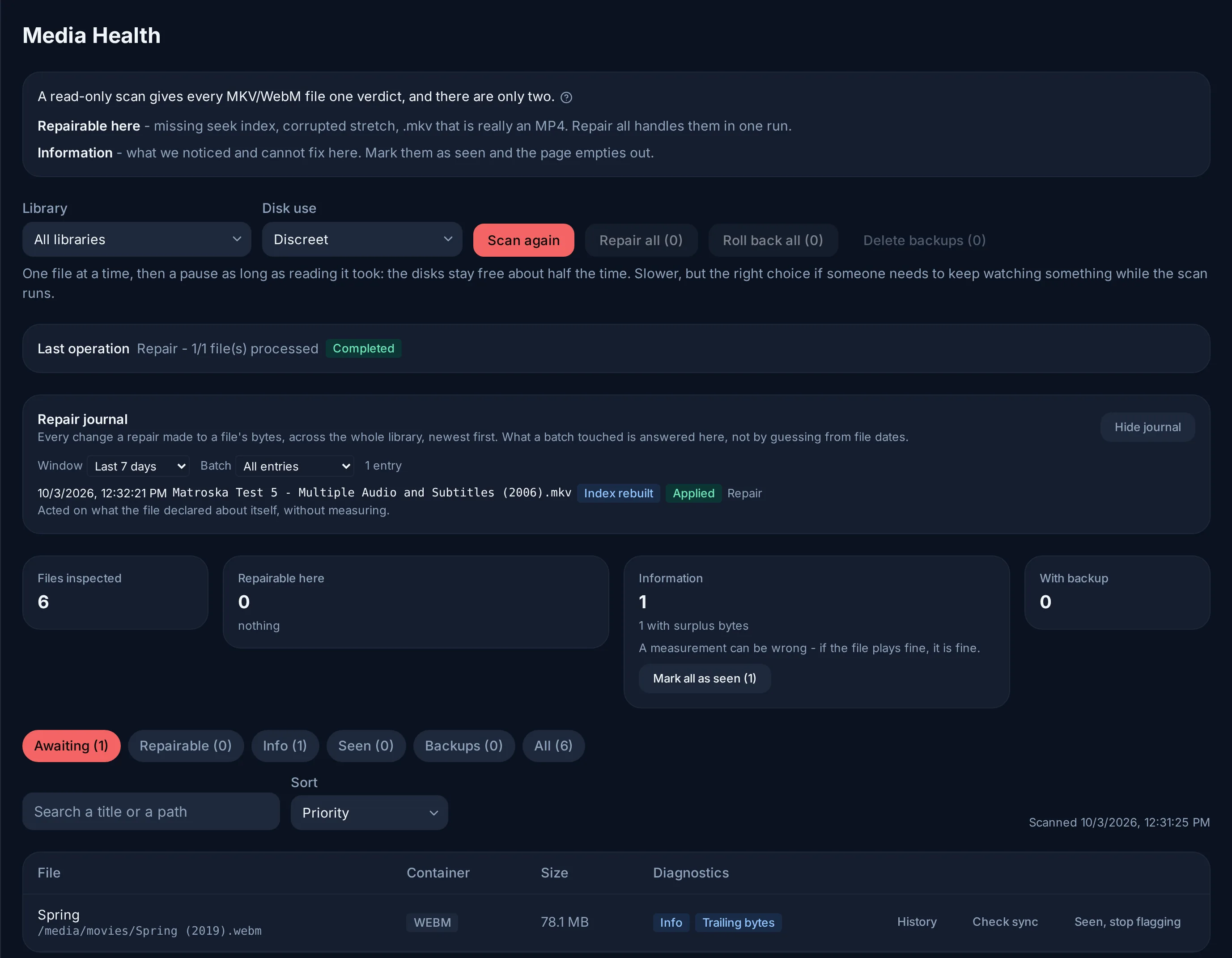
Das Reparaturjournal listet jede Änderung, die eine Reparatur an den Bytes einer Datei gemacht hat, für die ganze Bibliothek; Verlauf zeigt sie für eine einzelne Datei. Manche Änderungen lassen sich dort ohne jede Kopie rückgängig machen:
| Änderung | Rückgängig machen |
|---|---|
| Tonspur verschoben | Wendet genau die entgegengesetzte Verschiebung an. |
| In .mp4 umbenannt | Benennt die Datei zurück. |
| Index neu aufgebaut | Nichts rückgängig zu machen: Bild und Ton bleiben unberührt. |
| Beschädigter Abschnitt übersprungen | Nur die Sicherung bringt die verlorenen Bytes zurück. Deshalb behält diese Reparatur immer eine. |
Reparaturen schreiben in Ihre Medienordner. Diese müssen im Container mit
Schreibrecht eingebunden sein (kein :ro am Volume). Ist ein Lauf auf ein
schreibgeschütztes Volume gestoßen, sagt die Seite das. Scannen funktioniert
in beiden Fällen.
Von der Kommandozeile
Dieselbe Technik gibt es in der Kommandozeile für Betreiber, siehe Kommandozeile:
evey admin reindex-no-cue --root <dir> [--apply] [--resync]baut die fehlenden Indizes neu auf, als Probelauf, solange--applyfehlt;evey admin validate-streaming --root <dir>gibt den Bericht aus, ob die Dateien für das Streaming bereit sind, ohne etwas zu schreiben.