Plugins
Cette page s'adresse à l'administrateur : comment installer un plugin ou un thème, ce que vous acceptez en le faisant, et ce que le serveur lui permet de faire sur votre machine. Tout se passe dans Administration → Plugins ; les pages destinées aux auteurs de plugins sont listées à la fin.
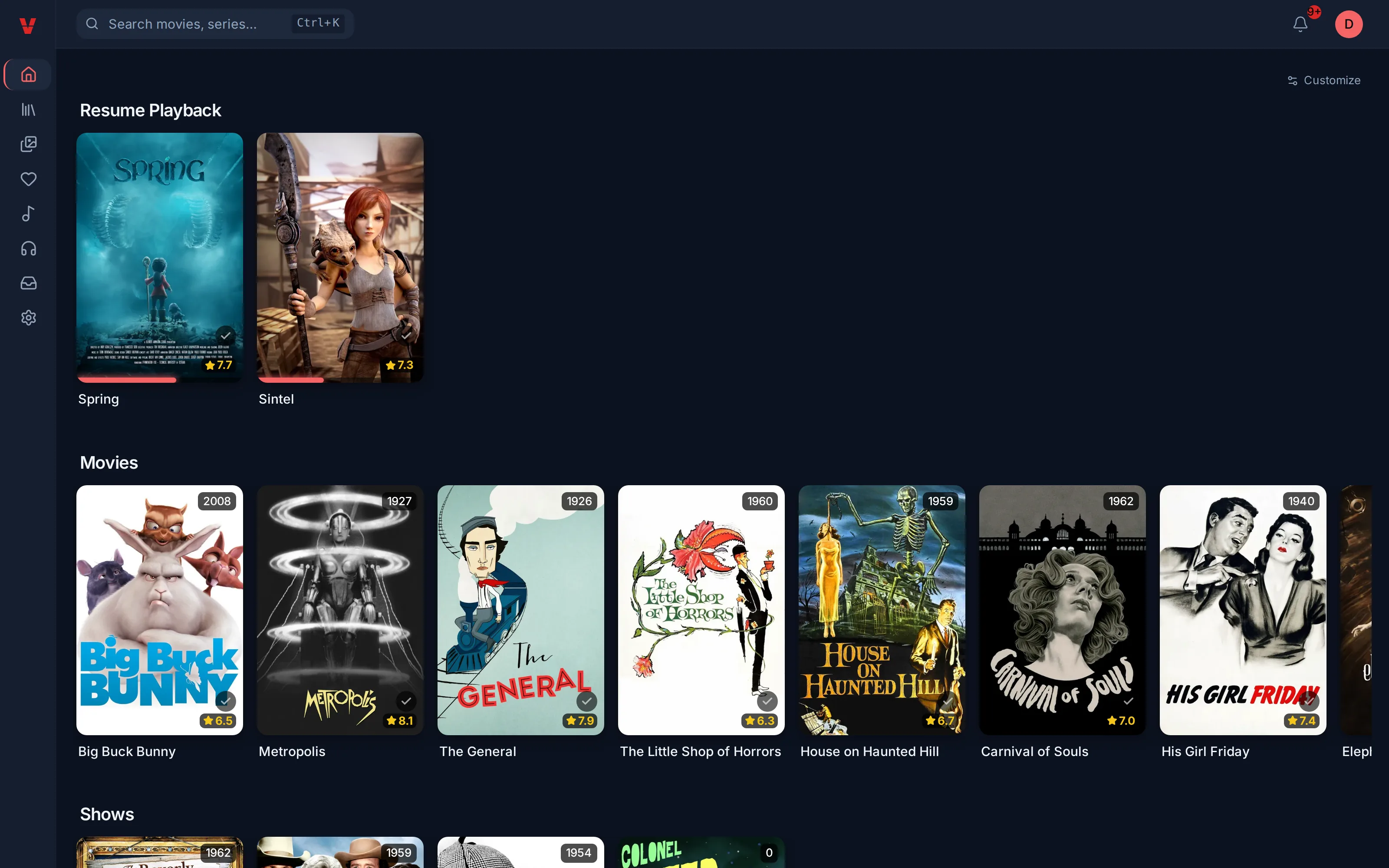
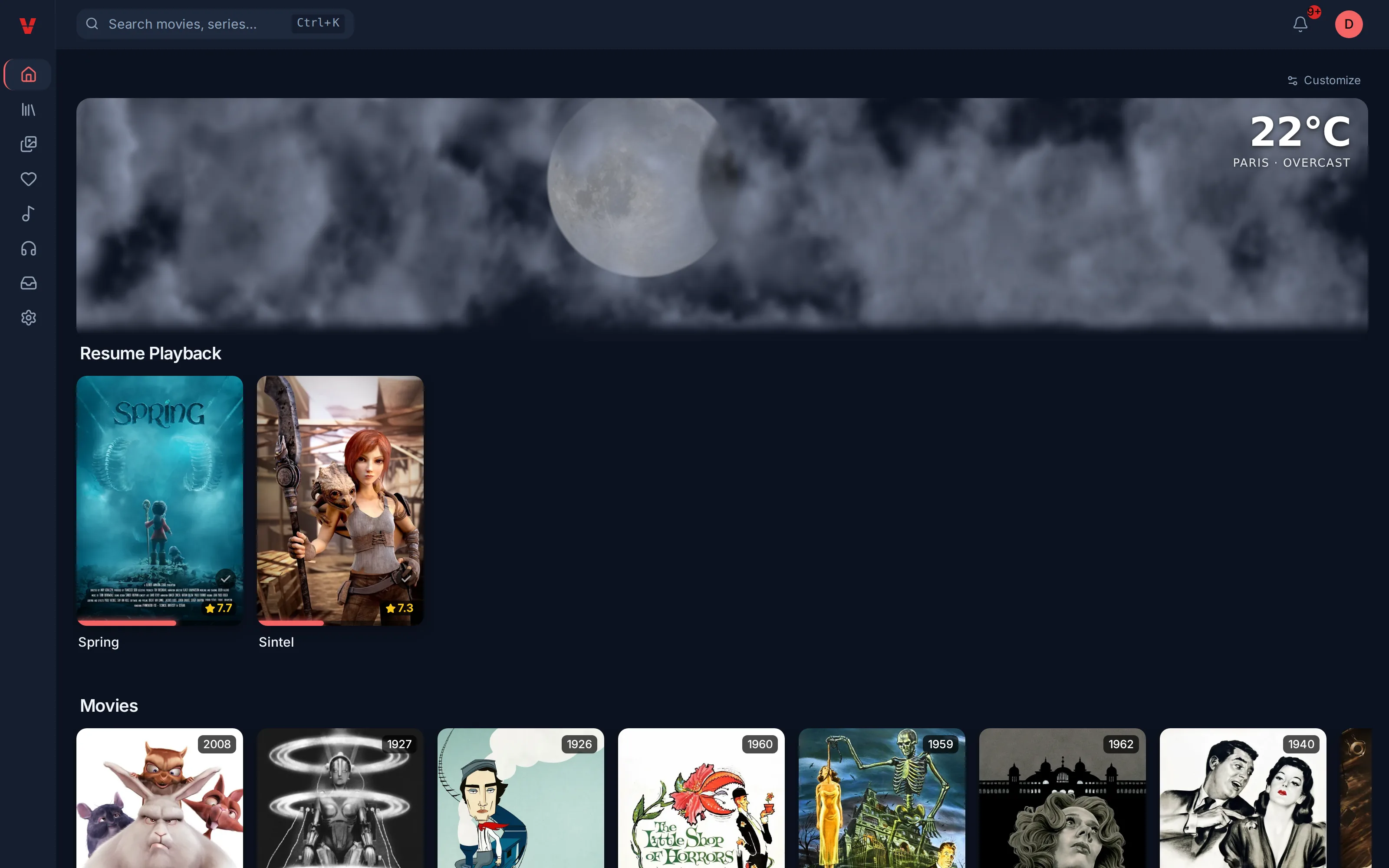
Un plugin ajoute à Evey ce qu'il ne fait pas lui-même : une section sur la page d'accueil, une surcouche dans le lecteur, une source de métadonnées, un thème. Chaque plugin est un processus à part, qui communique avec le serveur par un socket local, confiné par une sandbox et limité aux permissions que déclare son manifeste. Son interface, quand il en a une, s'exécute dans un cadre isolé de la page.
Installer un plugin
- Dans Administration → Plugins, ouvrez Installer un plugin et choisissez le
Fichier plugin (.zip). Si l'auteur fournit une signature, ajoutez-la
dans Fichier signature (.zip.sig, optionnel). L'onglet Depuis une
URL installe à partir d'un lien ; ajoutez
#sha256:<empreinte>à l'URL pour faire vérifier le téléchargement. - Aperçu et installation analyse le paquet sans l'installer. L'aperçu montre les Permissions et les Capacités que demande le plugin, le résultat de l'Analyse statique et, quand une signature a été fournie, le verdict Signature avec l'éditeur. Les emplacements et les hôtes sont montrés à la mise à jour et dans le Tableau de bord sécurité.
- Lisez cette liste comme un contrat : ce sont les seules choses que le plugin pourra faire. Confirmez, et le plugin démarre.
Un paquet dont l'analyse relève un motif critique est refusé, quelle que soit
votre réponse. Les avertissements sont affichés et laissés à votre
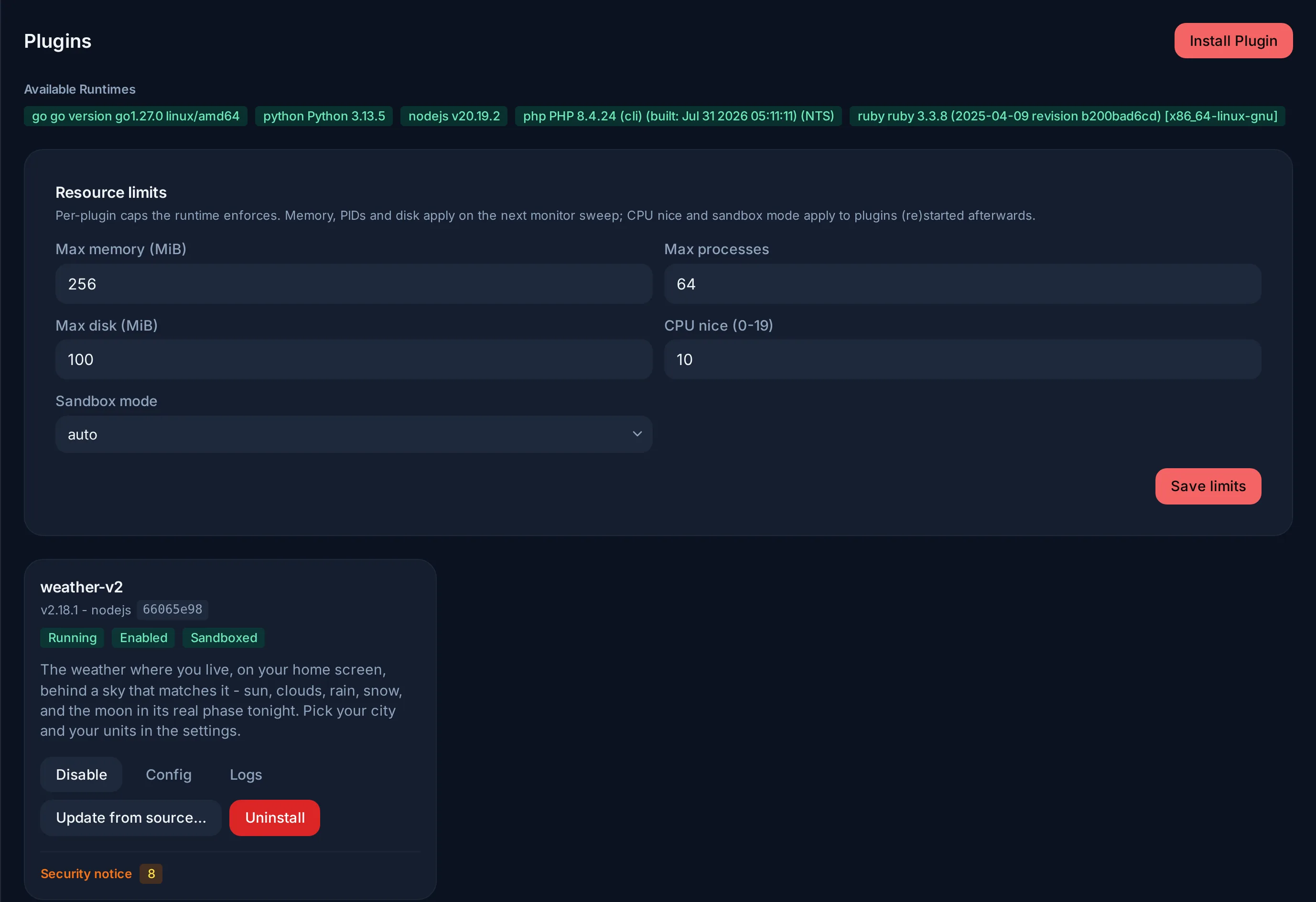
appréciation. Le langage du plugin doit figurer parmi les Environnements
d'exécution disponibles du serveur : l'image par défaut embarque
Python, Node.js, PHP, Ruby et Lua ; l'image -nodejs garde Python et
Node.js et l'image -lean ne garde que Python.
Plugins signés
L'auteur d'un plugin peut signer le ZIP avec cosign ;
sa clé publique voyage dans le paquet. Evey vérifie la signature seul (pas
de binaire cosign) et affiche Signé par <éditeur> quand la clé est
dans votre liste d'Éditeurs de confiance, Signé, clé inconnue avec
son empreinte sinon (un clic lui fait confiance), Non signé ou
Invalide. Une mise à jour qui change de clé, ou qui abandonne la
signature, attend votre acceptation explicite. La politique décide du
reste :
Avec warn, le verdict est affiché et rien n'est bloqué ; avec
enforce, seuls les éditeurs de confiance s'installent. Auteurs : voir
Signer son plugin.
Mettre à jour un plugin
Sur la carte du plugin, Mettre à jour depuis la source… prend le nouveau ZIP (un chemin ou une URL) et affiche le même aperçu. Une mise à jour doit porter une version supérieure à celle installée. Quand elle demande de nouvelles permissions, capacités, emplacements ou hôtes, l'aperçu indique Cette mise à jour demande de nouvelles permissions et liste la différence : rien n'est appliqué tant que vous n'avez pas choisi Approuver et installer. Le paquet analysé est le paquet installé : son empreinte est vérifiée de nouveau au moment d'appliquer la mise à jour.
Gérer les plugins installés
Chaque carte montre l'état du plugin (Activé ou Désactivé) et propose :
| Action | Effet |
|---|---|
| Activé / Désactivé | Démarre ou arrête le processus du plugin. Un plugin désactivé garde ses fichiers et sa configuration. |
| Config | Les réglages que le plugin déclare (une clé d'API, une ville, une unité...). Les champs secrets sont affichés masqués et ne sont jamais renvoyés au navigateur. |
| Logs | Les dernières lignes que le plugin a écrites par l'intermédiaire de l'hôte. |
| Désinstaller | Supprime le processus, les fichiers et les données stockées par le plugin. |
Limites de ressources, en haut de la page, plafonne chaque processus de plugin. Les valeurs du panneau sont les défauts ; la variable d'environnement les fixe tant que le panneau n'a jamais été enregistré.
| Champ | Défaut | Variable d'environnement |
|---|---|---|
| Mémoire max (Mio) | 256 | EVEY_PLUGINS_MEMORY_MB |
| Processus max | 64 | EVEY_PLUGINS_PIDS_MAX |
| Disque max (Mio) | 100 | EVEY_PLUGINS_DISK_MAX_MB |
| Nice CPU (0-19) | 10 | EVEY_PLUGINS_CPU_NICE |
| Mode sandbox | auto |
EVEY_PLUGINS_SANDBOX_MODE |
La mémoire, les processus et le disque s'appliquent au prochain balayage du
moniteur, qui arrête un plugin qui les dépasse ; la priorité processeur et le
mode sandbox s'appliquent aux plugins démarrés ensuite. 0 rétablit la
valeur par défaut pour la mémoire et les processus ; seule la limite de disque traite 0 comme « désactivée ».
Le Tableau de bord sécurité conserve, par plugin, les constats de
l'analyse, le résultat de la signature et la dernière erreur. Sa ligne
Sandbox de l'hôte indique le mode de sandbox réellement appliqué sur cette
machine : s'il affiche basic, l'hôte n'offre aucune isolation du système de
fichiers par chemin, et Mise en place de la sandbox des
plugins explique quoi changer.
Les plugins sont activés par défaut. EVEY_PLUGINS_ENABLED=false désactive tout
le sous-système.
Ce qu'un plugin peut faire sur votre machine
Quoi que déclare son manifeste, un plugin :
- voit son propre dossier, pas les données du serveur ni les fichiers média ;
- n'a aucun accès direct au réseau : un plugin qui a la permission
networkn'atteint que les hôtes qu'il a déclarés, par l'intermédiaire du serveur, enGETetHEAD; - ne peut pas lancer de processus enfants sans déclarer
subprocess; - tourne sous les limites de ressources ci-dessus et, quand l'hôte le permet, sous un utilisateur distinct.
Son interface est confinée aux emplacements que déclare le manifeste : une
section ou la zone de bannière de l'accueil, un panneau latéral dans une
bibliothèque ou sur une fiche, une surcouche du lecteur, les réglages
d'apparence, le bas de la barre de navigation, ou une entrée du menu
d'administration qui ouvre la page du plugin lui-même. Un plugin ne peut
jamais rien afficher dans les écrans de connexion, d'installation, de sécurité ni
dans les écrans d'administration existants. Dans son cadre, il n'a accès ni à
la page, ni à vos cookies, ni à votre session : ce qu'il lit sur le serveur
passe par un jeton de courte durée limité aux deux permissions qu'il peut
demander (public pour une projection sûre des titres et affiches, prefs
pour les préférences de l'utilisateur courant dans son propre espace).
Les permissions qu'un plugin peut demander sont listées dans Permissions et emplacements. Le fonctionnement de la sandbox, et ce qu'elle ne peut toujours pas empêcher, sont décrits dans Sandbox des plugins et modèle de menace.
Le serveur contrôle les hôtes que contacte un plugin, pas ce qu'il leur envoie
Une fois qu'un hôte figure dans la liste d'un plugin, le serveur ne peut pas inspecter ce que le plugin lui envoie. Examinez un plugin tiers avant de l'installer, comme n'importe quel logiciel, et considérez sa liste d'hôtes comme la liste des tiers qui peuvent recevoir les titres de votre bibliothèque.
Thèmes
Un thème est un paquet de kind: theme sans processus : une feuille de style
et, en option, un script confiné dans un cadre caché. Il s'installe depuis la
même fenêtre Installer un plugin ; la feuille de style est assainie à
l'installation. Chaque utilisateur le choisit ensuite dans Paramètres →
Apparence → Thème. Ce qu'un thème peut contenir est décrit dans
Thèmes.
Écrire un plugin
| Page | Contenu |
|---|---|
| Écrire un plugin | Un premier plugin pas à pas, la boucle d'installation, la signature, la distribution. À lire en premier. |
| Référence de l'API des plugins | Le manifeste, les appels backend et le stockage de données, le pont evey.* de l'interface. |
| Permissions et emplacements | Ce qu'un manifeste peut déclarer, ce qui est vérifié à l'installation, les règles d'accès externe, les emplacements. |
| Thèmes | Modifier l'apparence de l'interface avec du CSS et un script isolé. |
| Webhooks et clés d'API | Relier Evey à d'autres outils sans écrire de plugin. |